
電子書類
|
<電子帳簿保存法対応マニュアルについて> 本マニュアルは2022年8月26日時点において作成されたものであり、現時点における有効な法令等に基づくものです。現時点で有効な法令等が将来変更される可能性があります。 本マニュアルは、NTT西日本(以下、「当社」といいます)にて作成したものですが、税務当局の見解を拘束するものではなく、記載情報について電子帳簿保存法に関する保証を当社が与えるものではありません。 電子帳簿保存法及び関連する法令の解釈・適用については、税務署や顧問税理士等にご確認ください。 <電子書類データの保存を行うにあたって> 本マニュアルの「本サービスにおける電子書類対応 操作説明※」では、本サービスを利用して国税関係書類の取引関係書類を電子保存する際の税務要件を満たすために必要な設定と操作の留意事項について紹介します。 ※「本サービスにおける電子書類対応 操作説明」とは 本マニュアルの以下の章となります。 7.本書における電子書類対応の設定について 8.電子書類対応設定 9.電子書類データの保存 10.電子書類データの確認 なお、本サービスでは1書類を1ファイルとして保存することで、検索機能の確保とイメージによる出力等を可能とすることにより電子帳簿保存法第4条第2項の書類の電子保存に対応します。書類に記載されている項目についてのデータベース形式による保存には対応しておりません。また、本サービスは電子書類の保存に関するクラウドサービスであるため、電子データが一貫してシステム等で作成されたことを証明するものではありません。 本サービスを適正に設定、使用することで対応可能なシステムに関する要件以外にもお客さまにて対応が必要な要件(非システム要件)があります。詳細は税務署や顧問税理士等にご相談ください。 |
本書内で使用する名称ならびに用語は以下の通りです。
本書内で関連する記述の場合は、「★」とNo.を記載します。
|
No. |
名称・用語 |
役割・意義 |
|
1 |
電磁的記録 (電子データ) |
電子的方式、磁気的方式その他の人の知覚によっては認識することができない方式(電磁的方式)で作られる記録であって、電子計算機による情報処理の用に供されるものをいいます。 情報(データ)それ自体、あるいは記録に用いられる媒体のことではなく、一定の媒体上に情報として使用し得る(一定の手順によって読み出すことができる)ものとして、情報が記録・保存された状態にあるもの、具体的には、情報がHDやCD等に記録・保存された状態にあるものをいいます。本マニュアルでは「電子データ」と表記しています。 |
|
2 |
国税関係書類 |
決算関係書類と取引関係書類に区分されます。 |
|
3 |
決算関係書類 |
決算に際し自己が作成する損益計算書、貸借対照表、棚卸表等ですが、書類の作成を了したと認められる時点の電磁的記録を保存することなります。 |
|
4 |
取引関係書類 |
自己が作成し、国税関係書類として書面で取引先へ発行・交付する見積書、発注書、請求書等の写し(控え)ですが、相手方に交付される書類に係る電磁的記録の場合には、これを書面に出力して相手方に交付した時点の電磁的記録を保存することになります。 |
|
5 |
記録項目 |
検索を行う際に必須となる検索キーとなる項目であり、取引年月日その他の日付(国税関係書類に記載すべき日付)をいいます。 |
|
6 |
システム管理者 |
電子帳簿保存法におけるシステムに関する要件を満たす専用フォルダを作成し、作業者と電帳法管理者のロール設定を行う者をいいます。 通常業務では利用不可の専用IDを設定する必要があります。作業者または電帳法管理者を兼ねることはできません。 |
|
7 |
作業者 |
取引に関する書類を、電子帳簿保存法に定める要件を満たす専用フォルダに保存する者をいいます。 |
|
8 |
電帳法管理者 |
作業者が保存した電子データが電子帳簿保存法に定める税務要件を満たすものであるか確認を行う者をいいます。 通常業務では利用不可の専用IDを設定する必要があります。 |
電子帳簿保存法の概要
電子帳簿保存法は、各税法で保存が義務づけられている帳簿・書類について一定の要件を満たした上で
紙ではなく電磁的記録★1による保存を可能とすること及び電磁的に授受した取引情報の保存義務等を定めた法律です。
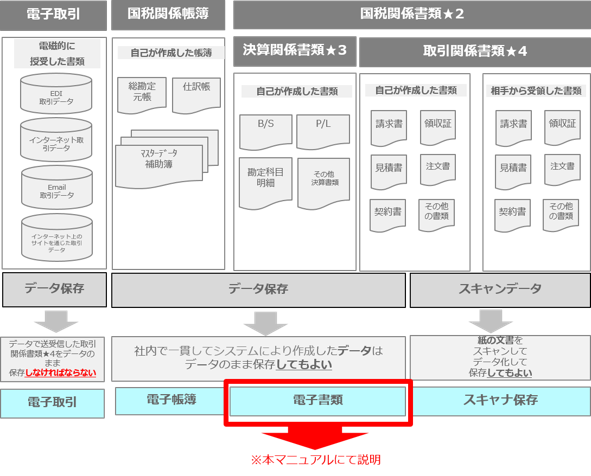
電子データによる保存は「電子取引」・「電子帳簿等保存(電子帳簿・電子書類)」・「スキャナ保存」に区分されています。
本マニュアルでは電子帳簿等保存における「電子書類」の保存を行うにあたっての本サービスの機能と対応方法について説明します。
ここに注意
「電子帳簿保存法 電子書類に対応した操作説明」では、本サービスを利用して国税関係書類★2(取引関係書類★4に限ります)を電子保存する際の税務要件を満たすために必要な設定と操作の留意事項について紹介します。
電子帳簿保存法 電子書類について
自己が一貫して会計ソフトやシステム等を使用して電子的に作成した「決算関係書類★3」と「取引関係書類★4」については一定の要件の下、電磁的記録★1、つまり電子データのまま保存することができます。
対象書類
・自己が一貫してシステム等を使用して作成する決算関係書類★3
(例)損益計算書、貸借対照表、棚卸表 など
・自己が一貫してシステム等を使用して作成して取引先に交付する取引関係書類★4の写し
(例)見積書、発注書、請求書、領収書などの控え など
ここに注意
・国税関係書類★2を作成する過程で一部を手書きするなど一貫してシステム等を使用して作成されたものではないものについては、電子データによる保存は認められません。
・書類の電子保存に当たって特別な手続きは必要はなく、課税期間の中途からでも開始することができます。
対象となる交付媒体と保存方法
自己が一貫してシステム等を使用して電磁的に作成した決算書類や自社発行書類の控えを
電子データのまま保存した場合、対象となります。
作成したデータを相手方へは印刷して交付する方法が対応可能です。
<見積書を電子データで作成し、印刷して送付するイメージ>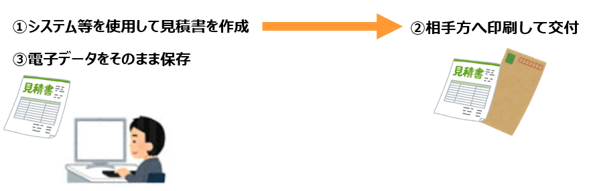 >
>
ここに注意
出力書面に代表者印等を押印したものを交付しているだけの場合、代表者印等という
情報以外が追加されているものではないため、それ以外に加筆等による情報の追加等がない限り、
自己が一貫してシステム等を使用して作成しているものとして取り扱って差支えありません。
本サービスにおける電子書類要件対応表
電子書類の保存を実施する場合、定められた税務要件を全て満たした運用を実施してください。
電子書類に関する税務要件の各項目をシステム要件、非システム要件に分けた、対応表は以下となります。
非システム要件はお客さまにて運用を定める必要がございますので、ご確認ください。
・システム要件 : 本サービスで対応可能な機能要件
・非システム要件 : お客様にて定める運用方法
※運用方法については税務署や税理士等の専門家にご相談ください。
|
項目 |
非システム要件 |
システム要件 |
要件概要 |
参照 |
|
|
真実性の確保 |
関係書類等 |
〇 |
一定書類の備え付けをすること(本サービスからは操作マニュアル等を提供) |
(1) |
|
|
可視性の 確保 |
見読可能装置 |
〇 |
電子計算機、プログラム、ディスプレイ、プリンタの設置及びこれらの操作説明書を備付け |
(2) |
|
|
ダウンロード要求 |
※ |
税務職員の質問検査権に基づくダウンロード要求に応じること |
(3) |
||
|
検索機能 |
〇 |
取引年月日・その他の日付の検索、範囲検索 |
(4) |
||
|
保存場所 |
〇 |
納税地若しくは国内の事務所、事業所等で保存 |
(5) |
||
|
保存期間 |
〇 |
法人の場合は原則7年(又は10年)、個人事業者の場合は原則5年(又は7年)保存 |
(6) |
||
※検索機能を確保している場合は、ダウンロード要求に関する要件は不要となります。
ここに注意
※本サービスにて電子書類要件を満たすにはWeb版にてご利用ください。
(ドライブ版使用時には検索機能等一部の機能が使用できないため要件を満たすことができません。)
関係書類等(非システム要件)
電子データを保存をする場所にシステム関係書類等(操作説明書・事務処理マニュアル等)の備え付けを行い、
事務処理マニュアルに沿った運用を行う必要があります。
事務処理マニュアルについては下記HPを参照して作成し、それに沿った運用を実施してください。
|
関係書類として備え付けるべき書類の要件 |
参照先 |
|
|
① |
操作説明書 |
NTT西日本 おまかせクラウドストレージ 利用マニュアル(PDF) https://www.ntt-west.co.jp/smb/plan/omakase_storage/ |
|
② |
事務の手続きを明らかにした書類 (入出力処理の手順、日程及び担当部署並びに電子データの保存等の手順及び担当部署などを記載したもの) ※入力を外部に委託している場合はその委託に係る契約書を含む |
国税庁HP (国税関係書類に係る電子計算機処理に関する事務の手続きを明らかにした書類) https://www.nta.go.jp/law/joho-zeikaishaku/sonota/jirei/0021006-031.htm |
ここに注意
システム関係書類についてはオンラインマニュアルでも対応可能です。
その場合、オンラインマニュアルを画面および書面に速やかに出力することができるようにしている必要があります。
見読可能装置(非システム要件)
ディスプレイや印刷機器等を設置して、画面・書面に整然とした形式で明瞭な状態で出力する事が求められています。
電子書類データをディスプレイの画面及び書面に、速やかに出力することができ、
また、検索時間についても速やかに検索できることが必要なため、ハードウェアやデータ量を考慮した閲覧環境を整備する必要があります。
また、プリンタ等の出力機器やこれらの操作説明書を設置、備え付ける必要があります。
|
見読可能装置要件 |
|
電子計算機、プログラム、ディスプレイ及びプリンタ並びにこれらの操作説明書を備え付け、ディスプレイの画面及び書面に、整然とした形式及び明瞭な状態で出力できること |
ここに注意
・ディスプレイやプリンタ等について、装置の性能や設置台数等について法令上特に要件はありません。ただし、電子データを速やかに出力することが求められています。
(推奨環境については、スキャナ保存対応マニュアル スキャナ保存要件-見読可能装置参照ください)
ダウンロード要求(非システム要件)
電子書類データは税務職員からダウンロードの求めがあった場合には応じる必要があります。
本サービスでは、検索機能を有しているため、ダウンロード要求に応じることができるようにしておくことの要件は不要になります。
|
ダウンロード要求 |
|
税務職員から電子データのダウンロードの求めがあった場合には応じることができるようにしておくこと ただし、検索要件を満たしている場合には、「ダウンロードの求めに応じること」の要件は不要となる |
検索機能
電子書類データについては、次の要件を満たす検索をすることができる機能が求められています。
本サービスでは、取引年月日やその他の日付をファイル属性に記録することにより、下記の要件に対応した検索を行うことができます。
|
検索機能 |
|
取引年月日その他の日付を検索の条件として設定することができること |
|
その範囲を指定して条件を設定することができること |
保存場所(非システム要件)
電子書類データは下記のとおりの保存場所に保存することが求められています。
事務所等の保存場所において、いつでも電子データをディスプレイの画面及び書面に速やかに出力できるようにしておく必要があります。
|
保存場所要件 |
|
書類に係る電子データは、納税者における納税地若しくは国内の事務所、事業所、その他これに準ずる場所で保存すること |
※ただし、保存場所(納税地)に電子データが保存等をされていない場合であっても、保存場所において
電子データをディスプレイの画面及び書面に、それぞれの要件に従った状態で、速やかに出力することができるときは、
保存場所に保存等がされているものとして取扱われます。
保存期間
電子書類データの保存期間は下記のとおりです。
本サービスではお客様のご契約期間保存することが可能です。
また、ファイルの操作ログの保存期間は10年間となります。
|
保存期間要件 |
|
|
法人 |
法人税法の規定により原則として7年間保存する必要がある。ここでいう7年間はその事業年度の確定申告書の提出期限の翌日から7年間を意味するので、事業年度終了の日から起算すると7年間2ヵ月(申告期限を1ヵ月延長している場合は7年間3ヵ月)となる。 なお、青色申告法人が繰越欠損金を保有しており、繰越欠損金の控除を利用する場合には、欠損金の控除をする事業年度に係る帳簿書類等を繰越欠損金の繰越期間である10年間保存する必要がある。 |
|
個人事業者 |
所得税法の規定により原則として5年間、青色申告者の現金預金取引等関係書類(領収書等)については7年間となる。 |
本書における電子書類対応の設定について
本サービスでは、柔軟な権限管理機能を有しており、適切な設定を行うことで、電子データの記録事項について
訂正または削除を行うことが出来ないシステムとして利用することが出来ます。
本マニュアルでは、本サービスを電子データの記録事項の訂正または削除を行うことができないシステムとして
利用するための、設定についてご説明します。
運用イメージ
電子書類データを訂正、削除ができない保存専用の「電子書類」フォルダへアップロードします。
その際に、電子データの記録項目★5の情報をファイルの属性に登録します。
電帳法管理者★8は、保存されている電子データを確認し、誤って保存されたファイルや別フォルダで管理した方が
望ましいファイルなどを分別して、「電子書類移動用」フォルダへ移動して保存します。
「電子書類」フォルダおよび、「電子書類移動用」フォルダでは、すべてのユーザに訂正、削除の権限を付与することを禁止します。
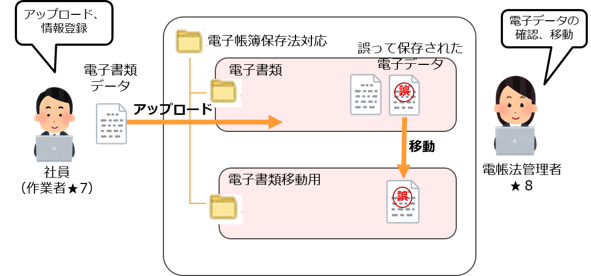
フォルダに保存されたファイルの削除、上書き、変更・編集は不可
「電子書類フォルダ」、「電子書類移動用」フォルダ間のみのファイル移動は可
ユーザ・グループ設定
電子帳簿保存法対応では、以下のグループを作成します。
また、電帳法管理者については、通常業務では利用不可の専用IDとするため、
新規ユーザ作成も実施してください。
|
グループ名称 |
特徴 |
所属させる代表・社員例 |
|
電帳法管理者 グループ |
•電子書類データの管理を行うことが出来る専用ID |
•経理担当課長 |
|
電帳法_ユーザ |
•電子書類データを電子書類フォルダに保存する利用者 |
•役員 •各部署の社員 |
ここに注意
・電帳法管理者は、通常業務では利用不可の専用IDとして設定してください。
(通常の業務での利用は不可とします。)
また、電帳法管理者IDは、「電帳法管理者グループ」にのみ所属してください。
・電帳法_ユーザについては、電子書類データを保存する方が対象となります。
保存作業を実施する方を「電帳法_ユーザ」に所属させる設定を推奨します。
フォルダ構成
電子書類データを格納する「電子書類」フォルダと、誤って保存した電子データを移動して保存するための「電子書類移動用」フォルダを作成します。
誤って保存した電子データの移動は電帳法管理者のみ実施可能とします。
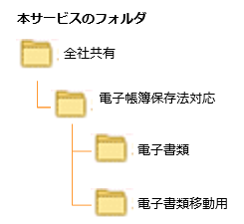
全社共有 電帳法_ユーザ(アクセスなし(通過のみ))
電帳法管理者グループ(アクセスなし(通過のみ))
電子帳簿保存法対応 電帳法_ユーザ(アクセスなし(通過のみ))
電帳法管理者グループ(アクセスなし(通過のみ))
電子書類 電帳法_ユーザ(プレビュー、アップロード)
電帳法管理者グループ(プレビュー、アップロード、移動)
電子書類移動用 電帳法管理者グループ(プレビュー、アップロード、移動)
電帳法_ユーザおよび電帳法管理者グループはファイルの削除、上書き、変更・編集は不可とします。
ここに注意
・電子書類フォルダ・電子書類移動用フォルダでは、すべてのユーザに訂正、削除の権限を付与することを禁止します。
そのため、誤って保存した電子書類データは「電子書類移動用」フォルダへ
移動して管理します。
・「電子帳簿保存法対応」フォルダ(配下のサブフォルダ含む)へは、Administratorなどのグループへアクセス権を付与しないようにしてください。
・取引先へ交付した時点の電子データは訂正・削除できない状態で保存し、その後、
変更を加えた書類を再度交付された場合は、すでに交付された電子データを上書き
更新する等、訂正・削除することなく別途、電子データを保存する必要があります。
・「電子書類」フォルダ配下にフォルダを新規作成する場合は、「電子書類」フォルダと同じアクセス権限に設定してください。(作成したフォルダは、名前変更、移動、削除が不可となります。)
「電子書類移動用」フォルダ配下にフォルダを新規作成する場合は、 「電子書類移動用」フォルダと同じアクセス権限に設定してください。(作成したフォルダは、名前変更、移動、削除が不可となります。)
グループの設定
「電帳法_ユーザ」、「電帳法管理者グループ」を作成します。
電子書類データの保存を実施する方(作業者★4)が使用しているユーザを「電帳法_ユーザ」グループに所属させてください。
設定手順については、「利用マニュアル 導入編(10ユーザ規模のお客様向け)」
の「4.グループ作成」、または「利用マニュアル 導入編(20ユーザ以上のお客様向け)」の「4.グループ作成」を参照ください。
※ 「電帳法管理者グループ」はシステムロールを「パワーユーザ」に設定してください。
ユーザの設定
電子書類データを管理する「電帳法管理者」を一般ユーザで作成します。
「電帳法管理者」は「電帳法管理者グループ」のみ所属させてください。
※Administratorグループなど他のグループに所属させないでください。
設定手順については、「利用マニュアル 導入編(10ユーザ規模のお客様向け)」
の「5.ユーザ作成」、または「利用マニュアル 導入編(20ユーザ規模のお客様向け)」の「5.ユーザ作成」を参照ください。
ここに注意
電帳法管理者は、電子書類データの管理を行う専用IDです。
電帳法管理者★8が電子書類データを保存する際には、通常業務で利用するIDで実施してください。
フォルダの作成
電子書類データを管理するフォルダを作成します。
以下の図を参考に、「電子帳簿保存法対応」フォルダおよび「電子書類」フォルダ、「電子書類移動用」フォルダを作成してください。
設定手順については、「利用マニュアル 導入編(10ユーザ規模のお客様向け)」の「6.フォルダの作成とアクセス権限の設定」、
または 「利用マニュアル 導入編(20ユーザ以上のお客様向け)」の「6.フォルダの作成とアクセス権限の設定」を参照ください。
※初期状態から設定されております。
「電子書類」フォルダおよび「電子書類移動用」フォルダは「電子帳簿保存法対応」 フォルダのサブフォルダとして作成します。
ここに注意
「電子書類」フォルダ配下にフォルダを新規作成する場合は、「電子書類」フォルダと同じアクセス権限に設定してください。(作成したフォルダは、名前変更、移動、削除が不可となります。)
「電子書類移動用」フォルダ配下にフォルダを新規作成する場合は、 「電子書類移動用」フォルダと同じアクセス権限に設定してください。(作成したフォルダは、名前変更、移動、削除が不可となります。)
アクセス権限の設定
「電帳法_ユーザ」および「電帳法管理者グループ」の一般フォルダロールを新規作成追加を行い、フォルダに一般フォルダロールを設定します。
一般フォルダロール新規作成追加
「電帳法_ユーザ」および「電帳法管理者グループ」の一般フォルダロールを新規作成追加を行います。
<設定手順>
本サービスのWebにログインします。
【ツール】- 【管理コンソール】をクリックします。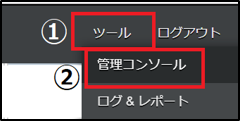
【編集を開始する】をクリックし、閲覧モードから編集モードへ変更します。
一般フォルダロールをクリックし、新規作成をクリックします。
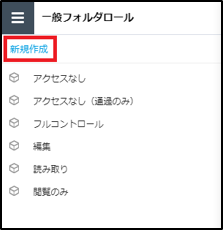
一般フォルダロールの名前や許可項目の設定を入力し、「作成」ボタンをクリックします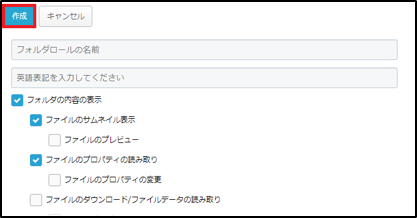
ここに注意
一般フォルダロールの名前欄横の【言語を追加】をクリックすると、英語表記の入力欄が表示されます。
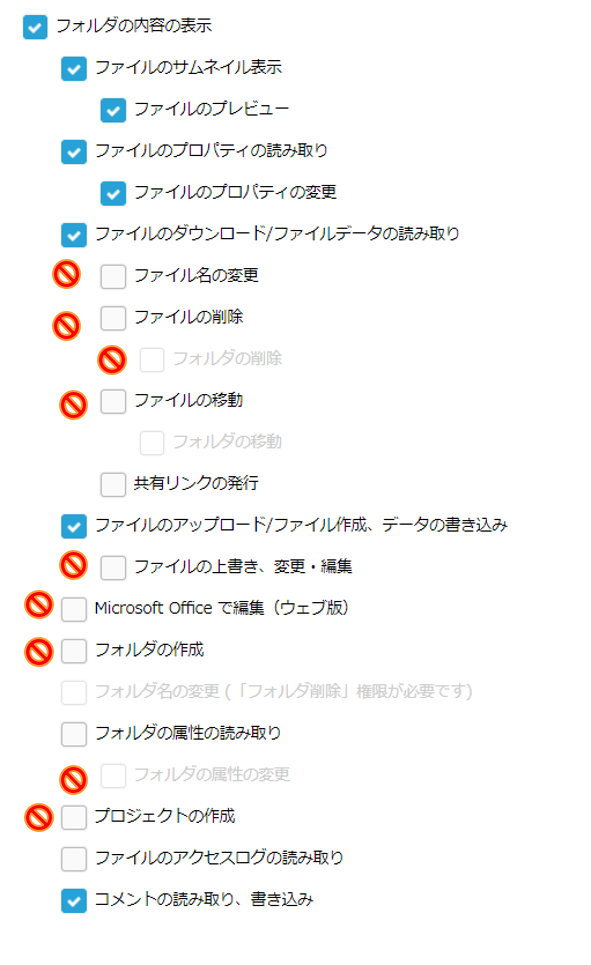
電子書類データを保存する電帳法_ユーザに付与する一般フォルダロールの
設定項目は以下となります。
・フォルダロールの名前 : 電帳法_ユーザ_ロール
・設定項目:
ここに注意
コメントはファイルに関するコメントの入力ができます。
電帳法管理者★8への伝達事項等の記載 にも活用できます。
電子書類データの管理する電帳法管理者グループに付与する一般フォルダロールの設定項目は以下となります。
・フォルダロールの名前 : 電帳法_管理者_ロール
・設定項目:
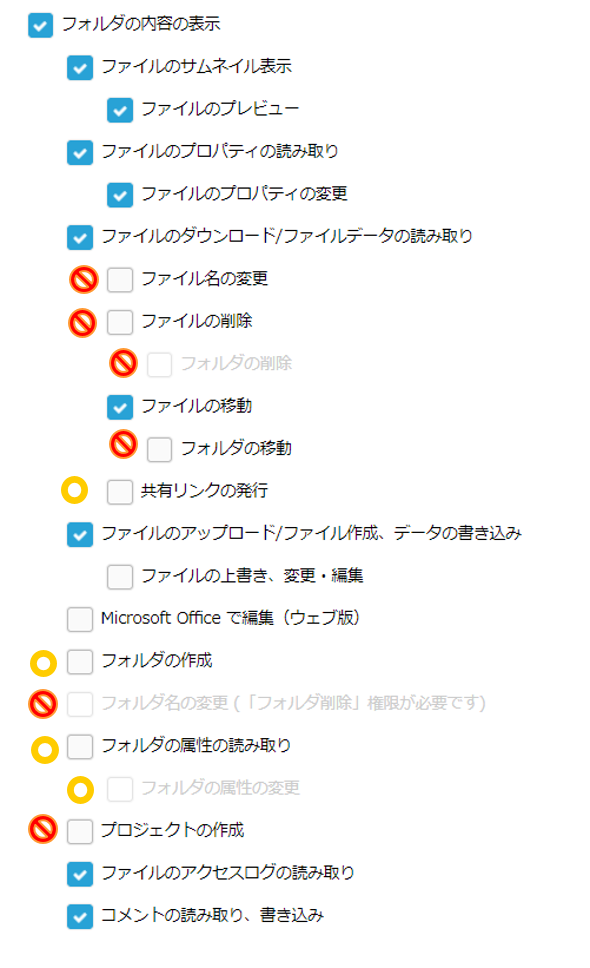
ここに注意
<電帳法管理者>
・電帳法管理者には、電子書類フォルダから電子書類移動用フォルダへのファイル移動のみを行う専用IDを設定する必要があります。
・電帳法管理者IDは通常業務では利用不可(電子書類フォルダと電子書類移動用フォルダ以外へのアクセスは禁止)とすることで、電子書類フォルダ内のファイルが電子書類移動用フォルダ以外のフォルダへ散逸することを防止します。
フォルダごとの権限設定
「電帳法_ユーザ」および「電帳法管理者」が利用するフォルダにおけるアクセス権限の設定を実施します。
アクセス権限を設定するため、管理コンソールからフォルダをクリックします。
その後、編集モードに変更します。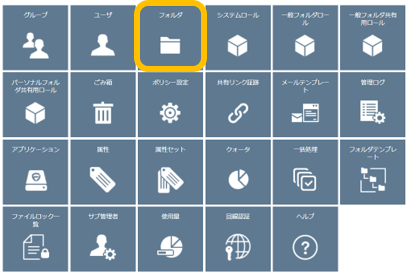
アクセス権限を設定します。
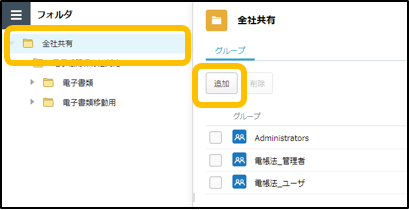
①フォルダ一覧画面全社共有内の設定する「フォルダ」をクリックし、
「追加ボタン」をクリックします。
※以下に示すフォルダとアクセス権限を付与するグループ設定を繰り返し実施してください
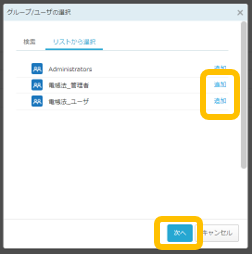
グループ/ユーザ選択画面設定するグループの「選択」をクリックし、
「次へ」をクリックします。
フォルダ設定画面ロールを選択し、「保存」をクリックします。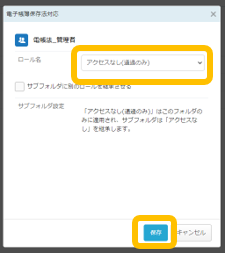
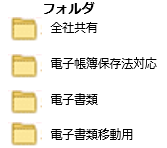
全社共有 電帳法_ユーザ(アクセスなし(通過のみ))
電帳法管理者グループ(アクセスなし(通過のみ))
電子帳簿保存法対応 電帳法_ユーザ(アクセスなし(通過のみ))
電帳法管理者グループ(アクセスなし(通過のみ))
電子書類 電帳法_ユーザ(電帳法_ユーザ_ロール)
電帳法管理者グループ(電帳法_管理者_ロール)
電子書類移動用 電帳法管理者グループ(電帳法_管理者_ロール)
ここに注意
・「電子帳簿保存法」フォルダ、「電子書類」フォルダ、「電子書類移動用」フォルダに「電帳法_ユーザ」および「電帳法管理者」以外のグループのアクセス権限を付与しないでください。
・「電子書類」フォルダ配下にフォルダを新規作成する場合は、「電子書類」フォルダと同じアクセス権限に設定してください。(作成したフォルダは、名前変更、移動、削除が不可となります。)
「電子書類移動用」フォルダ配下にフォルダを新規作成する場合は、 「電子書類移動用」フォルダと同じアクセス権限に設定してください。(作成したフォルダは、名前変更、移動、削除が不可となります。)
属性について
検索要件に対応するために、電子データの「取引年月日」、「取引金額」、 「取引先」等を属性情報として、各ファイルに設定することができます。
属性項目は以下となります。属性項目名については、変更可能です。
|
属性項目名 |
入力方法 |
|
取引年月日 |
カレンダーから選択 |
|
取引金額 |
半角数字 |
|
取引先・勘定項目リスト |
リストから選択 |
|
取引先・勘定項目 |
テキスト(100文字) |
|
管理番号 |
テキスト(100文字) |
|
任意項目1 |
テキスト(100文字) |
|
任意項目2 |
リストから選択 |
|
任意項目3 |
リスト選択とテキスト |
属性の設定
電子書類の検索要件に対応するために、属性の設定を行います。
属性を設定するため、管理コンソールから属性をクリックします。
その後、編集モードに変更します。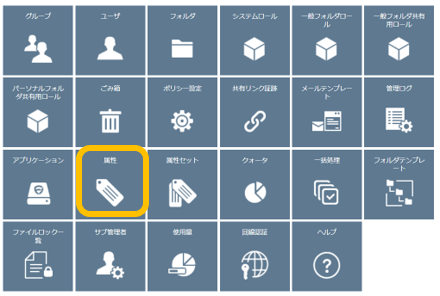
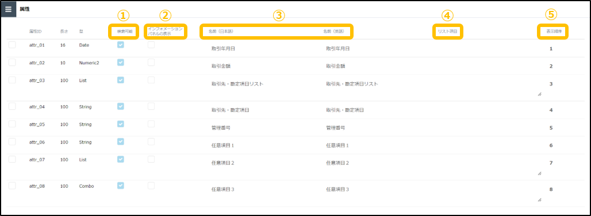
属性を設定します。属性では以下の項目を変更等することが可能です。
|
① |
検索可能 |
チェックを付けた該当項目に対し、検索機能を有効にします。 |
|
② |
インフォメーションパネルの表示 |
チェックを付けた該当項目に対し、本サービスのWebでファイル 選択時にインフォメーションに表示することが可能です。 |
|
③ |
名前(日本語)、名前(英語) |
属性の項目名を変更することが可能です。 |
|
④ |
リスト項目 |
リスト表示の項目に対し、事前に入力することで、属性セット時に選択が可能となります。(リスト項目は改行にて区切ります) |
|
⑤ |
表示順序 |
属性の表示順序を変更可能です。 |
以下2項目の名前を変更してください。
・取引先・勘定項目リスト ⇒ 取引先リスト
・取引先・勘定項目 ⇒ 取引先
また、「取引年月日」、「取引金額」、「取引先リスト」、「取引先」の検索可能にチェックを入れてください。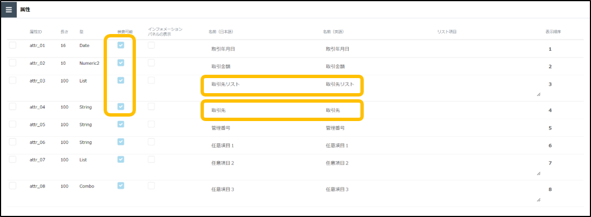
ここに注意
電子書類の検索要件に対応するため、属性に「取引年月日」の設定が必須となります。
また、属性の「取引年月日」の検索可能に必ずチェックを入れてください。
ここに注意
・属性として「取引先」、「取引金額」の検索可能にチェックを行い、ファイルの属性に
「取引先」、「取引金額」を設定することで、スキャナ保存の検索要件をみたした検索が対応可能です。
属性セットの設定
ファイルに対して属性を入力する際の入力項目の表示/非表示を設定可能です。
属性セットを設定するため、管理コンソールから属性セットをクリックします。
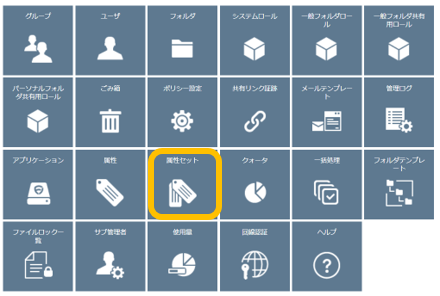
「新規作成」をクリックします。(既定を削除・変更することはできません。)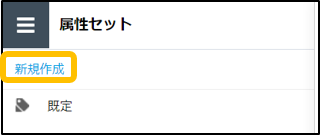
属性セットの設定をします。
①属性一覧画面表示したい「属性項目」をクリックし、
「>>」をクリックします。
※以下に示す属性項目を表示するよう繰り返し実施してください。
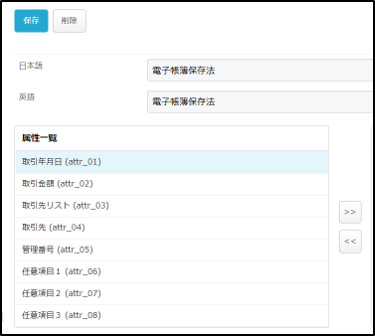
設定画面に下記の「属性項目」を設定してください
・取引年月日
・取引金額
・取引先リスト
・取引先
・管理番号
任意項目を設定した場合は、表示するよう設定してください
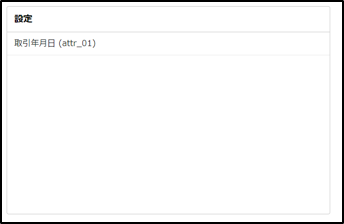
ここに注意
・電子書類の検索要件に対応するため、属性項目に「取引年月日」の設定が必須となります。
ここに注意
・設定画面に誤った属性項目を選択した場合は、誤った属性項目をクリックし、「<<」をクリックすると削除できます。
・取引先をすべてテキスト入力する場合、属性項目「取引先リスト」は非表示可能です。
電子書類データの保存
ファイルのアップロード
電子書類データを本サービスへアップロードします。
手順については、「利用マニュアル 操作編(一般ユーザ)[Webブラウザ]」の「1.2.ファイルのアップロード」を参照ください。
ここに注意
・本サービスでは、以下の全てを満たすものに限り、電子書類データ保存が
可能です。
◆1書類につき、1ファイルであること
◆保存するデータは、書類を作成したシステムのデータと同一のものであること
※書類を作成したシステムから連携する書類データを変更することなく、
そのまま保存する必要があります。
※本サービスでは、電子書類の保存に関するクラウドサービスであるため、
電子データが一貫してシステム等で作成されたことを証明するものではありません。
◆サムネイル/プレビュー表示に対応している拡張子のファイルであること
※サムネイル/プレビュー表示に対応している拡張子については、
以下の利用マニュアルを確認してください。
・「利用マニュアル 操作編(一般ユーザ)[Webブラウザ]」
11.Webのよくある質問
> 9.その他
> 4.サムネイル表示に対応している拡張子を教えてください
・データベース形式のものや、表示・出力に専用のソフトが必要になるものには
対応していません。
・一部手書きにて作成された書類については、電子データによる保存は認められません。
書類は自己が一貫してシステム等を使用して作成しているものに限ります。
アップロードされたファイルに保存される情報
アップロードしたファイルにはすべて自動で時刻情報およびアップロードを実施したユーザ情報が記録され、変更することはできません。
本サービスでは、公開NTPサーバと同期され、ファイル保存日等に関する時刻情報を取得しています。
ここに注意
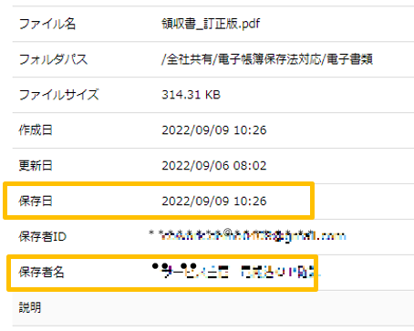
ファイルをアップロードした日(保存した日)およびユーザ情報(保存者名)については、
ファイルメニューのプロパティより確認できます。
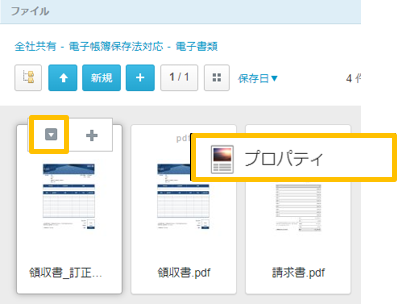
ファイルメニューとは各ファイルをポイントした際に表示される▽のことです。
ファイルメニュー▽をクリックし、「プロパティ」を選択してください。
ここに注意
・取引先へ交付した時点の電子データは訂正・削除できない状態で保存し、その後、
変更を加えた書類を再度交付された場合は、すでに交付された電子データを上書き
更新する等、訂正・削除することなく別途、電子データを保存する必要があります。
属性の登録
アップロードしたファイルの検索を行うための検索キーとなる記録項目★5(取引年月日)を属性に登録します。
本サービスでは、属性に登録した記録情報の検索を行うことも可能です。
検索方法については「10.1.ファイルの検索」を参照ください。
本サービスのWebにログインします。トップページにて、記録項目★5を登録したいファイルを表示します。
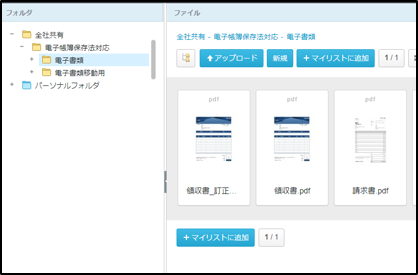
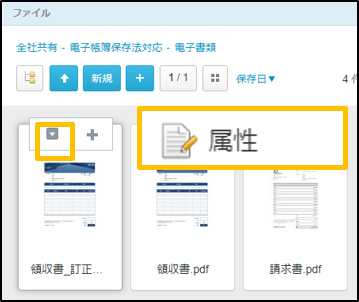
記録項目★5を登録したいファイルのファイルメニューをクリックし、属性をクリックします。
ファイルメニュー▽をクリックし、「属性」を選択してください。
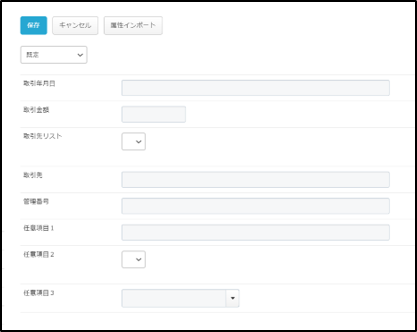
「編集」をクリックして記録情報を入力します。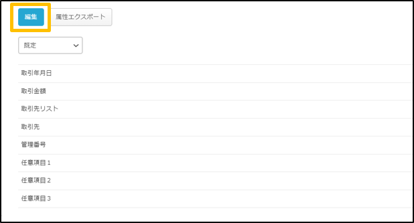
ここに注意
属性セットを設定している場合、プルダウンより選択することができます。
属性の各項目に入力した情報はファイルで共通となり、異なる属性セットに記載しても
他の属性セットにも反映されます。
記録情報
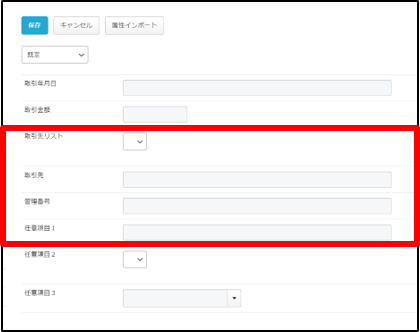
記録項目★5である取引年月日および取引金額、取引先を記入してください。
ここに注意
電子書類では、保存したファイルの検索を行うための検索キーとなる「取引年月日」をファイルごとに記録が必須となります。
記録情報
ここに注意
任意項目1~3を利用して以下の項目などを任意で記録することができます。
<任意項目 例>
・請求書、領収書、見積書、納品書など保存した書類の種類
・勘定科目
・入力を行う者を直接監督する者
・書類の解像度または画素数、階調および書類の大きさに関する情報
・各部門や部署
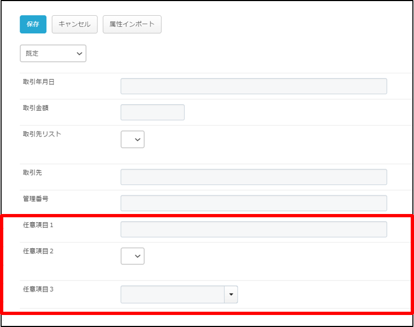
※属性の任意項目への登録は法令上の必須要件ではありません。
ファイルの検索
詳細な検索にて属性値を基にファイルの検索が行えます。
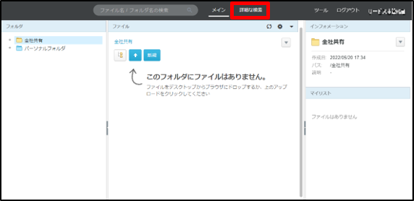
Webのトップページ上部にある【詳細な検索】を選択し、利用するものとなります。
対象のフォルダを選択することは勿論、「名前」「作成日」「拡張子」など、項目を複数組み合わせてより詳細に検索をすることが可能となります。
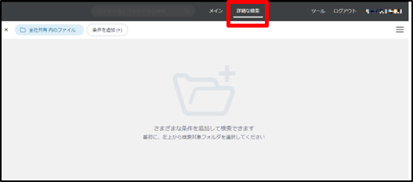
トップページの画面表示を【詳細な検索】に切り替えます。
“フォルダを選択してください”のタブを選択し、対象のフォルダ(①)及び検索対象(②)を選択します。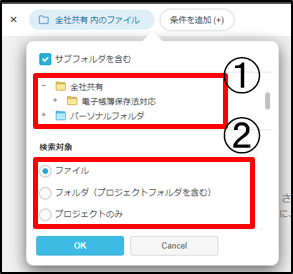
“条件を追加(+)”タブを選択し、以下の表の項目、アクション、条件を組み合わせ、検索条件を設定し(①)、「検索」ボタン(②)をクリックします。
属性の検索項目/条件一覧
|
項目 |
アクション |
条件 |
|
取引年月日※1 |
a.指定日時 |
①今日、過去、今後から何日間かを指定する |
|
取引金額※1 |
数値を入力する |
①等しい ②以上 ③以下 ④未入力 |
|
取引先・勘定項目リスト※1 |
選択 |
①等しい ②以上 ③以下 ④未入力 |
|
取引先・勘定項目※1 |
キーワードを入力する |
①含む ②始まる ③等しい ④未入力 |
|
管理番号※1 |
キーワードを入力する |
①含む ②始まる ③等しい ④未入力 |
|
任意項目1※1 |
キーワードを入力する |
①含む ②始まる ③等しい ④未入力 |
|
任意項目2※1 |
選択 |
①等しい ②以上 ③以下 ④未入力 |
|
任意項目3※1 |
選択 キーワードを入力する |
①等しい ②以上 ③以下 ④未入力 |
※1 属性セット「既定」における初期の項目名となります。
お客さまにて項目名を変更された場合、検索項目名も変更します。
ここに注意
・属性の設定で「検索可能」にチェックがついている項目のみ検索が可能です。
検索条件が揃ったら、“この条件で検索”を押下します。条件に該当するファイルが一覧で表示されます。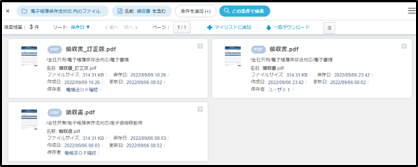
ここに注意
本サービスは電子書類データを作成するシステムではないため、検索に使用する電子データが作成した電子データと同一のものであることを確認できる措置を講じる必要があります。
ここに注意
【一括ダウンロード】
一括ダウンロードは2,000件が上限となり、該当したファイルを
ZIP形式でダウンロードできます。
※同名のファイルが存在する場合、2つ目以降のファイルは自動的に番号が付与されます。
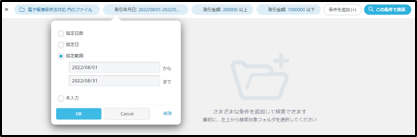
【範囲検索・組み合わせ検索】
取引年月日は検索範囲を指定可能です。また、取引金額については、「以上」と「以下」
の2つの条件を設定することで、範囲検索が可能です。
検索は複数の条件を組み合わせて実施可能です。
【NULL検索、0円検索】
属性の各項目で「未入力」を選択いただくことで、項目に入力がないファイルを
検索することが出来ます。
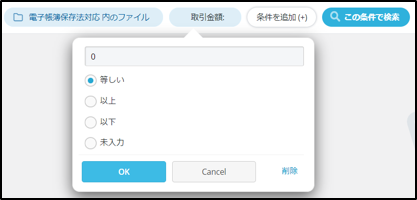
また、取引金額について0円となっているファイルの検索も可能です。
プレビュー
ファイルメニューのプレビューにてファイルの確認が行えます。
プレビュー画面では、拡大・縮小が行えます。
ファイルメニューとは各ファイルをポイントした際に表示される ▽のことです。
ファイルメニュー▽をクリックし、「プレビュー」を選択してください。
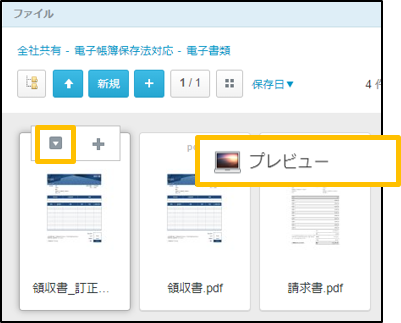
※画像はイメージです。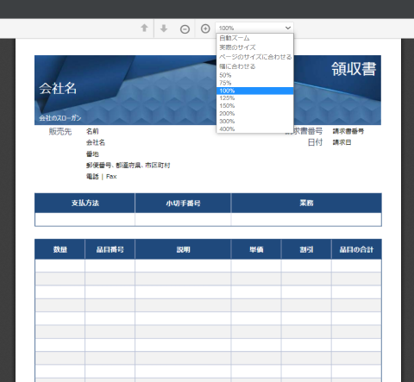
要件の確認
電帳法管理者★8は電子書類フォルダに保存したファイルが、電子書類の各要件を満たしているかを確認します。
<主な確認事項>
・ファイル形式
ー 書類を作成したシステムのデータと同一のデータが保存されているか。
ー プレビュー表示が可能な適正なファイル形式で保存されているか。
・属性
ー 必須の記録項目★5 (取引年月日)が正しく登録されているか。
ファイルの移動
保存されたファイルを確認し、誤って保存したファイル等は「電子書類移動用」フォルダに移動します。
「電子書類移動用」フォルダに移動するファイルの対象範囲を事前に定めて運用してください。
ファイルメニューとは各ファイルをポイントした際に表示される ▽ のことです。
①ファイルメニュー▽をクリックし、「プレビュー」を選択してください。
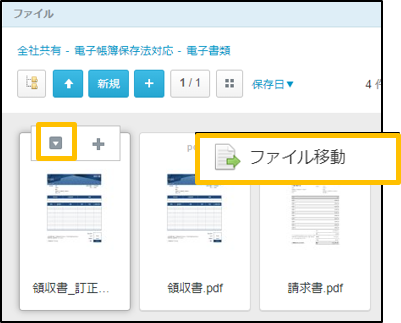
「電子書類移動用」をクリックします。
「電子書類移動用」ファイルが選択されていることを確認し、「このフォルダにファイルを移動」をクリックしてください。
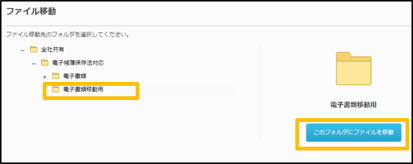
「このフォルダにファイルを移動しますか?」と表示されます。OKをクリックしてください。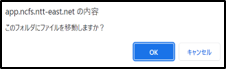
ここに注意
・移動先のフォルダに同じ名前のファイルが存在するとファイルの移動ができません。
正しいファイルをアップロードする際には、誤ったファイルとは異なる名前を設定し、
誤ったファイルを移動する前に、正しいファイルを「電子書類」フォルダに保存して
確認を行った上で、誤ったフォルダを移動させるようにしてください。
ファイルの印刷
ファイルはダウンロードすることにより印刷が可能です。
ファイルのダウンロード
ファイルのダウンロード手順については、「利用マニュアル 操作編(一般ユーザ)[Webブラウザ]」の「1.3.ファイルのダウンロード」を参照ください。
属性値のエクスポート
属性値はファイルとしてエクスポートすることが可能です。
選択したファイルを纏めてエクスポートすることが出来る為、入力された/されていないファイルを一目で確認することが可能です
トップページの画面表示にて、ファイルを選択します。
(複数のファイルを選択する場合、カーソルで対象のファイルを囲んでください。)
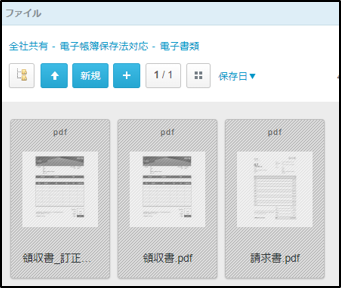
対象のファイルメニューより、「属性を選択」
(複数のファイルを選択する場合、右クリックにてファイルメニューを表示します。)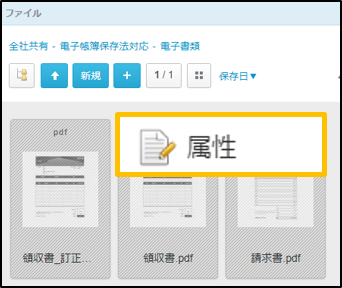
エクスポートをクリックしてください。
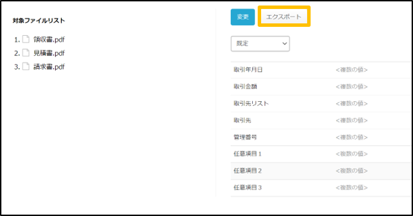
「属性をエクスポートします。よろしいですか?」のメッセージが表示される為、OKをクリックします。
ファイルがTSV形式で出力されるため、メモ帳などで開くことで確認できます。
ログ
本サービスのWebの【ツール】 - 【ログ&レポート】におけるログの保存期間が10年となります。
ログでは、ファイルに関する操作履歴等を確認することができます。日付単位でZIP形式で保管されております。