
ファイル共有
概要
『おまかせクラウドストレージ』をWebで利用する場合のファイル共有方法についてご説明します。
共有リンクによるファイル共有
社内ユーザ・社外ユーザへ、ファイルを”共有リンク”としてシェアする機能です。
1.共有したいファイルの[ファイルメニュー]を開き[共有リンクを発行]をクリックします。
※ファイルを右クリックしても同様のメニューが表示されます。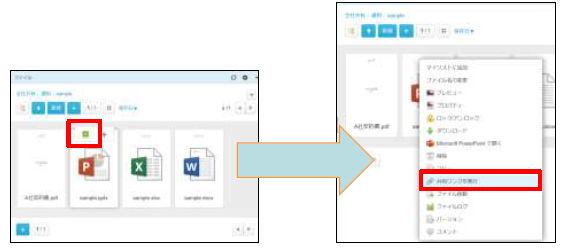
2.共有する期間や開封通知(①)および共有するファイルに関するアクション回数や
操作時の通知などを設定します(②)
また、共有先からのファイルのアップロードを許可したい場合は、「ファイルアップロードを許可」に
チェックを入れたうえでアップロード先のフォルダの設定(ファイルアップロード許可時は必須)や
アップロードを許可するファイルの拡張子による制限などを行います。
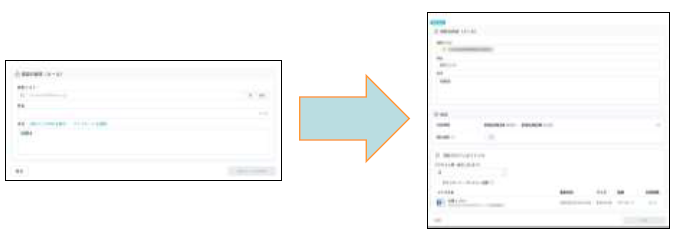
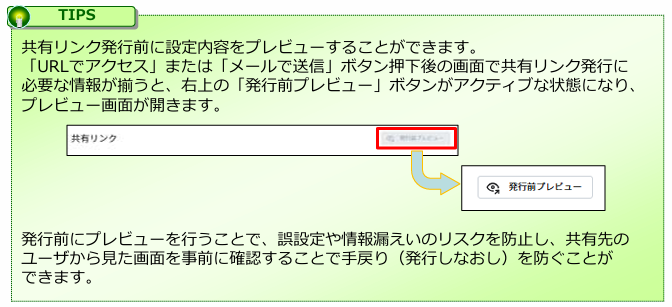
必要な設定完了後、「URLでアクセス」または「メールで送信」ボタン(④、⑤)をクリックし、共有します。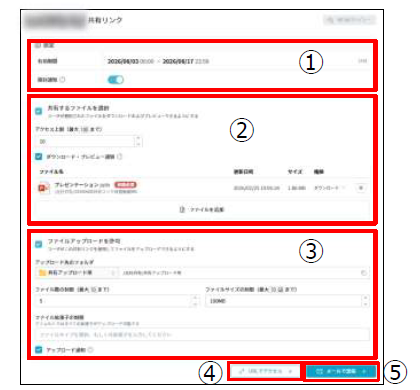
◆ ①設定

有効期間:
発行した共有リンク上のファイルにアクセス可能な期間を設定できます。
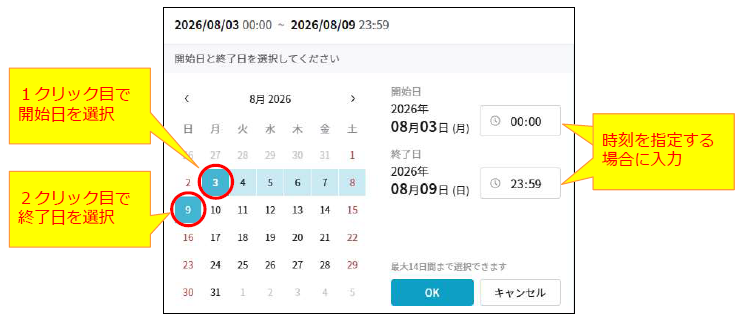
期間・日付部分をクリックするとカレンダー画面が表示されるので、
カレンダー内の日付を1クリック目で開始日を指定し、
2クリック目で終了日を指定します(レンジピッカー方式)。
各日付の詳細な時刻まで指定したい場合は、画面右部の時間(24時間表記)で入力してください。

◆ ②共有するファイルに関するアクション回数や操作時の通知などを設定
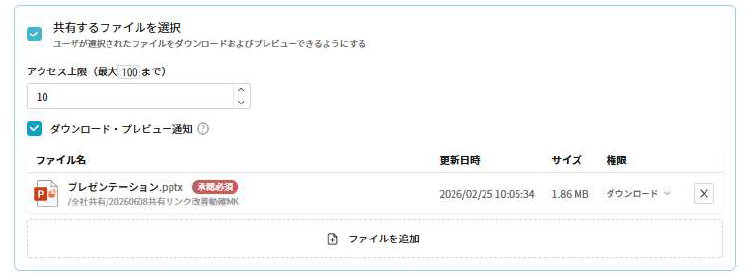
アクセス上限:
発行した共有リンクを使って共有したファイルをダウンロードまたは
プレビューできる上限回数を設定します。
上限回数に達すると、共有先ではダウンロード・プレビューが行えなくなります。
ダウンロード・プレビュー通知:
チェックを入れておくと、発行した共有リンクを使って共有したファイルが
ダウンロードまたはプレビューされると共有リンクの発行者に通知メールが届きます。
権限:
発行した共有リンクを使って共有したファイルに対して行える操作を設定します。
ダウンロード+プレビューまたはプレビューのみをプルダウン形式で選択します。
◆ ③共有先ユーザによる共有リンクを使ったファイルアップロード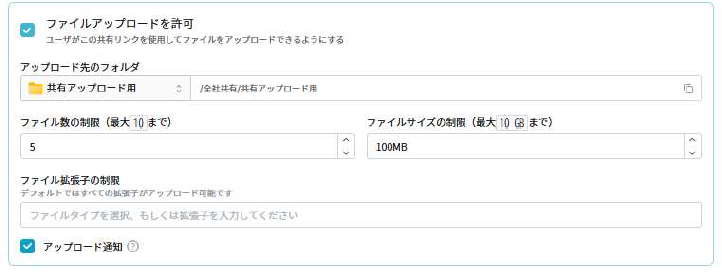
ファイルアップロードを許可:
共有先のユーザによる共有リンク経由でのファイルのアップロードができるようになります。
チェックを入れることでファイルがアップロードできるようになり、その設定を行います。
アップロード先のフォルダ:
アップロード先フォルダを指定します。
ファイル数の制限:
アップロード可能なファイル数の上限を設定します。
ファイルサイズの制限:
アップロード可能な1ファイル当たりのサイズ上限を設定します。
ファイル拡張子の制限:
アップロードする際に許可したいファイルの形式を拡張子で指定します。
該当する拡張子以外のファイルはアップロードできません。
アップロード通知:
チェックを入れておくと、発行した共有リンクを使ってファイルがアップロードされると
共有リンクの発行者に通知メールが届きます。
※共有リンク発行時に承認が必要な場合は、「URLでアクセス」「メールで送信」
いずれの場合においても、画面下部に承認者の選択画面が表示されます。
承認者を1名選択してください。
なお、検索は名前またはメールアドレスを対象として利用可能です。

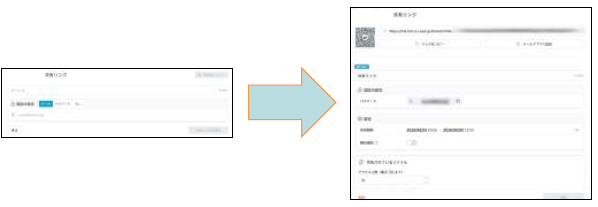
◆URLでアクセス (④)

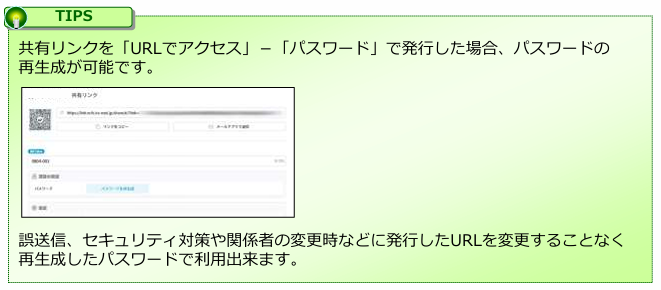
共有リンクのURLが発行されます。
URLまたはQRコードをメール等で共有先に案内し、ファイルを共有する方法です。
◆メールで送信(⑤)
本サービスからメールを送り共有リンクのURLを案内する方法です。
件名やメッセージを入力する事が出来ます。
複数のファイルを共有したい場合は「マイリストにの利用による複数ファイルの共有」を参照して下さい。
マイリストの利用による複数ファイルの共有
社内ユーザ・社外ユーザへ、ファイルを”共有リンク”としてシェアする機能です。
共有したいファイルの[ファイルメニュー]を開きます。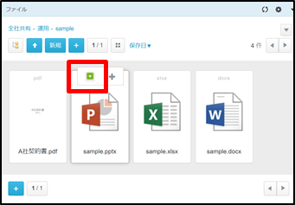
[マイリストに追加]をクリックします。
※ファイルを右クリックしても同様のメニューが表示されます。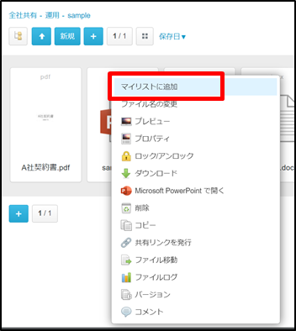
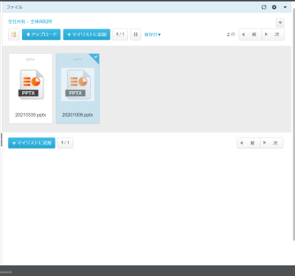
また、[マイリストに追加/マイリストから削除]を選択し、追加することもできます。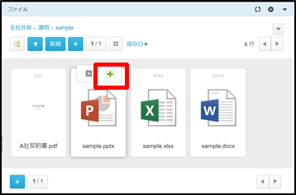
マイリストに追加されたファイルは全体に斜線が入り、右上にチェックマークが表示されます。
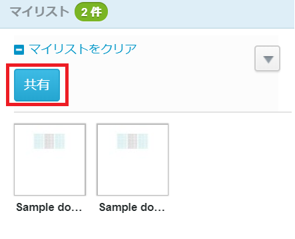
マイリストの「共有」ボタンをクリックします。
もしくは、マイリストの【一括操作メニュー】より【共有リンクを発行】をクリックします。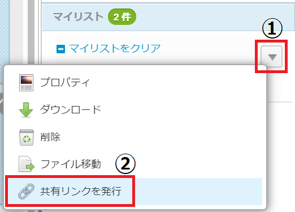
3.これ以降は一つのファイルを共有する際と同じ操作となります。