システム情報
概要
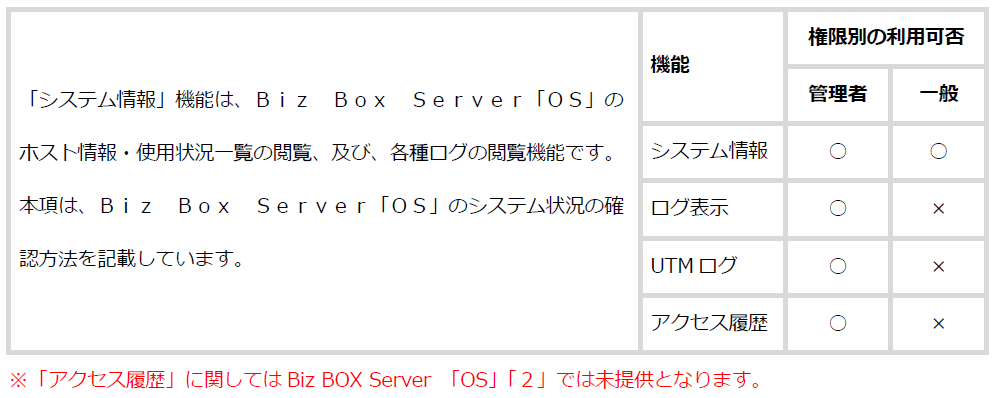
画面左メニューの[システム情報]から各種操作が可能です。
システム情報の各機能
システム情報
画面左のメニューより[システム情報]>[システム情報]をクリックします(※ログイン直後も本画面が表示されます)。本画面でサーバー筐体のシステムステータスが確認できます。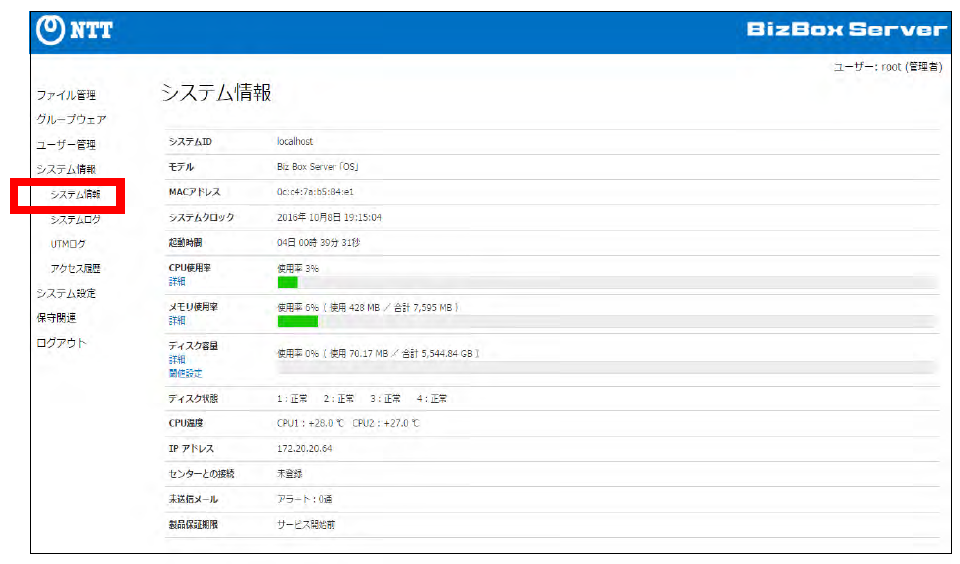
確認可能なステータスは以下のとおりです。
| 項目名 | 説明 |
| システムID | ネットワーク設定で指定したシステムIDを表示します。 |
| モデル | 機種名を表示します。 |
| MACアドレス | 本機のMACアドレス を表示します。 |
| システムクロック | システム時刻を表示します。 |
| 起動時間 | 起動してからの時間を表示します。 |
| CPU使用率 | CPUの使用率%を表示します。 |
| メモリ使用率 | メモリの使用量を表示します。 |
| ディスク容量 | RAIDで構成された合計の容量と現在使用している容量と使用率%を表示します。 |
| ディスク状態 | RAID5モデルの場合、1~4 、RAID1 モデルの場合、 1~2までのハードディスクドライ ブの状態を表示します。 異常がある場合は赤字で「異常」と表示されます。 |
| CPU温度 | CPUの2か所の温度を表示します。 |
| IPアドレス | 現在割り当てられているIPアドレスを表示します。 |
| センターとの接続 | 弊社SOCシステムから疎通が正常に行えているかを表示します。 |
| 未送信メール | レポートメール、及び、アラートメールの未送信メール数を表示します。 未送信メールがある場合は赤字で未送信数が表示されます。 |
| 製品保障期限 | 製品の保証期限を表示します。 期限内はクラウドバックアップ、製品のアップデート、故障対応を受けることができます。 ※クラウドバックアップ契約が 、「SecurityBOSS ネットワーク・ストレージサービス 」の 場合、NTTPCへお問い合わせください。 「Server バックアップ 」契約の場合は、NTT西日本へお問い合わせください。 |
| Serverサポート | Serverサポート契約状態を表示します。契約時に管理IDが出力されます。 |
| クラウドバックアプサービスの状態 | 正しくバックアップ設定されているか、又はクラウドバックアップの状態が表示されます。 「SecurityBOSS ネットワーク・ストレージサービス 」契約の場合: (NSSID 、契約容量、状態、最終バックアップ日付)が表示されます。 「Server バックアップ 」契約の場合: (ログイン ID 、契約容量、使用容量、空き容量、最終バックアップ日付) が表示されます。 |
また、ハードディスクに異常が発生している場合、本画面で警告が表示されます。
RAIDの状態によって以下の3種類の警告が表示されます。
| デグレード中 | ハードディスクの1つが故障した状態です。 復旧するには、NTT 西日本 にご連絡 ください 。 交換しない状態でさらにハードディスクが1つ故障するとデータが消失されます。 |
| データ消失中 | ハードディスクが2つ以上故障した状態です。 復旧するには、NTT 西日本 にご連絡 ください 。 クラウドバックアップでバックアップしたデータのみ復旧可能です。 |
| リビルド中 | デグレード中になった後にハードディスクの交換を行い、修復処理をしている状態です。 修復完了までは、Biz Box Server「OS」 への書き込み操作は行えません。 (ファイルの閲覧・ダウンロードは可能です) ※ただし、ホットスワップでの修復時は書き込み可能です。 |
警告が表示された場合は、画面の指示に従って早急に対処してください。
①履歴
[システム情報]>CPU使用率/メモリ使用率/ディスク容量の[履歴]をクリックします。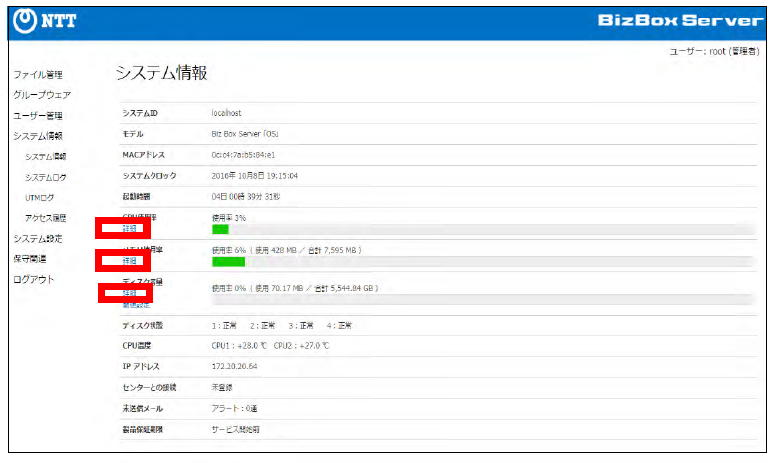
CPU使用率/メモリ使用率/ディスク容量の1日の履歴がグラフで表示されます。
年月日時を指定し、[グラフの表示]をクリックします。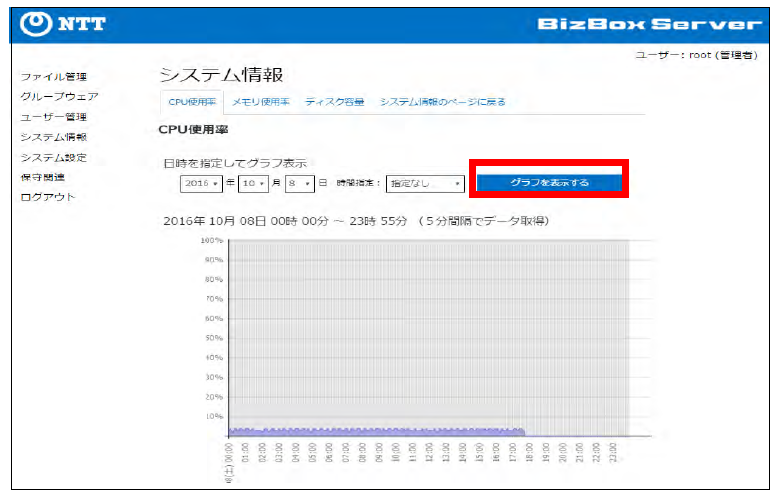
クリック後、2時間毎の詳細な履歴が表示されます。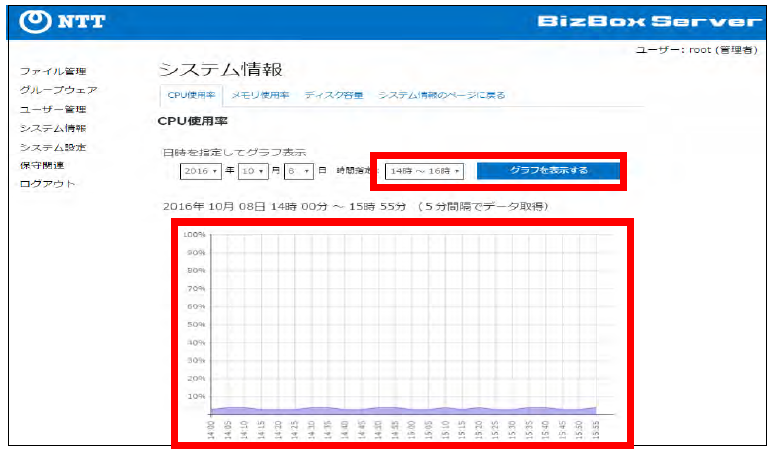
②ディスク容量アラート設定(閾値設定)
[閾値設定]をクリックします。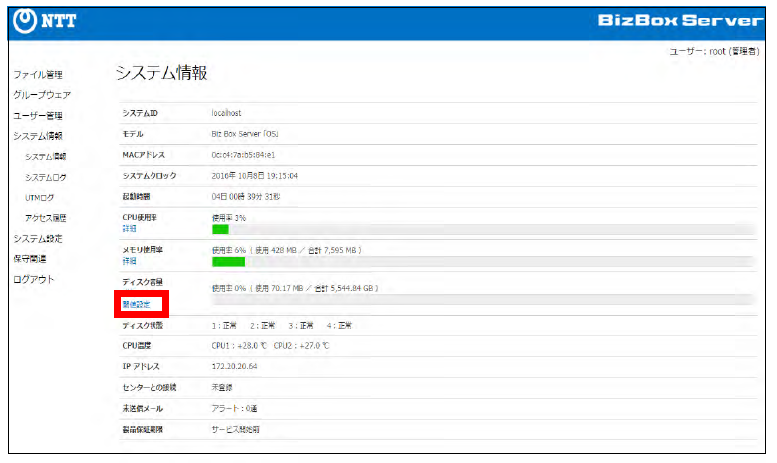
[ディスク容量アラートの閾値(%)]にアラートを送信したい閾値を入力し、[設定変更]をクリックします。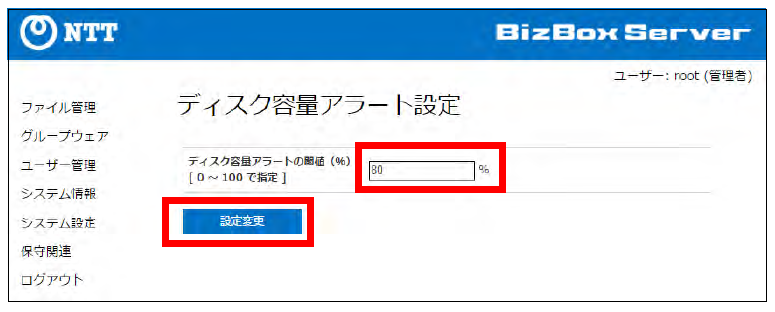
システムログ
画面左のメニューより[システム情報]>[システムログ]をクリックします。
本画面でサーバー筐体のシステムログを確認できます。
プルダウンから表示させたいログを選択し、[ログの表示]をクリックします。
※システムログは2日分が表示されます。アンチウイルスログのみ48時間分の表示となります。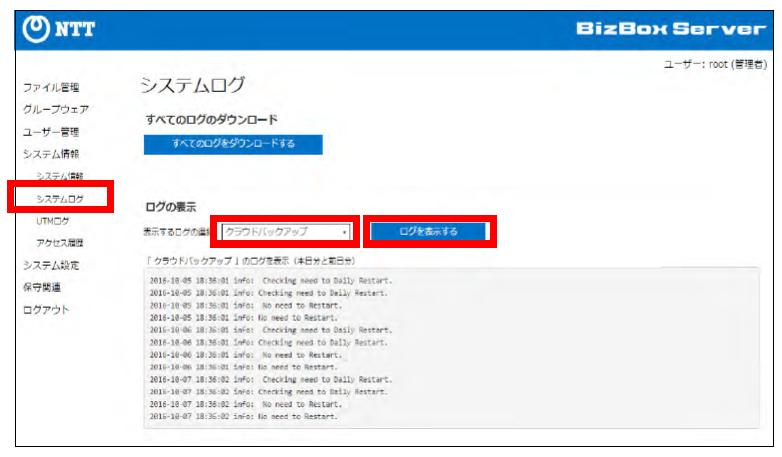
確認可能なログの種類は以下のとおりです。
| 項目名 | 内容 |
| クラウドバックアップ | センターサーバとのクラウドバックアップの動作ログ |
| ファイル管理(Web) | 管理画面(Web )からのファイル操作の操作ログ |
| 設定変更 | 管理画面での設定変更の操作ログ |
| ファイル共有 | ファイル共有経由でのファイル操作の操作ログ |
| アンチウイルス | アンチウイルス機能に関する動作ログ |
| その他 | 上記以外のシステム的な動作ログ、及び、エラーログ |
①すべてのログのダウンロード
[システムログ]>[すべてのログのダウンロード]をクリックします。
これまでの全ログをダウンロードすることができます。
※最長5年分のログが保存されています。
※tar形式で圧縮されていますので、適宜、解凍ソフトウェアを使用してください。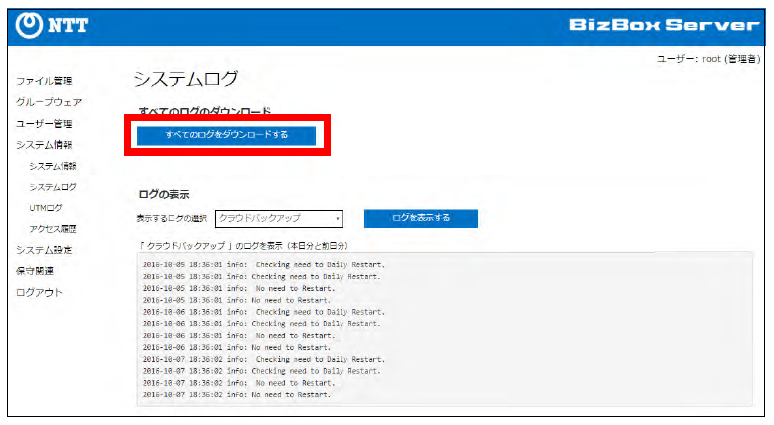
解凍したフォルダ内には、以下のファイルが保存されています。
| ファイル名 | 説明 |
| cloud.log | センターサーバとのクラウドバックアップの動作ログ |
| web_fctl.log | 管理画面(Web )からのファイル操作の操作ログ |
| set_conf.log | 管理画面での設定変更の操作ログ |
| samba.log | ファイル共有経由でのファイル操作の操作ログ |
| avs.log | アンチウイルス機能に関する動作ログ |
| system.log | 上記以外のシステム的な動作ログ、及び、エラーログ |
UTMログ
UTMログとは、連携設定したUTMから取得したシステムログを検索する機能です。
画面左のメニューより[システム情報]>[UTMログ]をクリックします。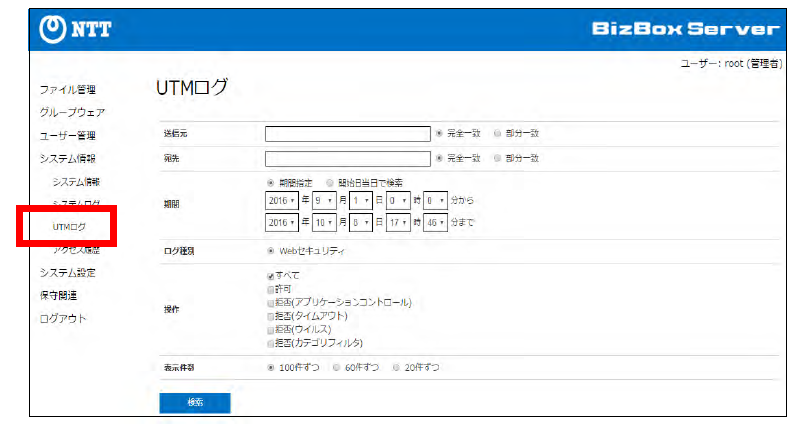
検索条件に指定する項目は以下のとおりです。各項目は組み合わせて検索することができます。
| 項目 | 説明 |
|
| 送信元 | IPアドレス で検索する場合に指定します。※送信元を複数同時に検索することはできません | |
| 宛先 | 特定文字列(URL 等) で検索する場合に指定します。 ※複数の特定文字列( URL 等) を同時に検索することはできません |
|
| 期間 | 期間指定 | 検索開始日と終了日の年月日時分で検索する場合に指定します。 |
| 開始日当日 | 指定日のみで検索する場合に指定します。 | |
| ログ種別 | WEBセキュリティ | WEBセキュリティログのみ 表示します。 |
| 操作 | すべて | 条件を指定せずにすべての操作を表示します。 |
| 許可 | 許可となった操作を表示します。 | |
| 拒否(アプリケーションコントロール) | 拒否(アプリケーションコントロール)の操作を表示します。 | |
| 拒否(タイムアウト) | 拒否(タイムアウト)の操作を表示します。 | |
| 拒否(ウイルス) | 拒否(ウイルス)の操作を表示します。 | |
| 拒否(カテゴリフィルタ) | 拒否(カテゴリフィルタ)操作を表示します。 | |
| 表示件数 | 一度に表示更新する件数を選択します。 | |
※送信元・宛先においては【完全一致/部分一致】のいずれかを選択できます
※期間においては【期間指定/開始日当日で検索】のいずれかを選択できます
※操作においては【すべて】以外は複数同時選択できます
※表示件数においては【100件ずつ/60件ずつ/20件ずつ】のいずれかを選択できます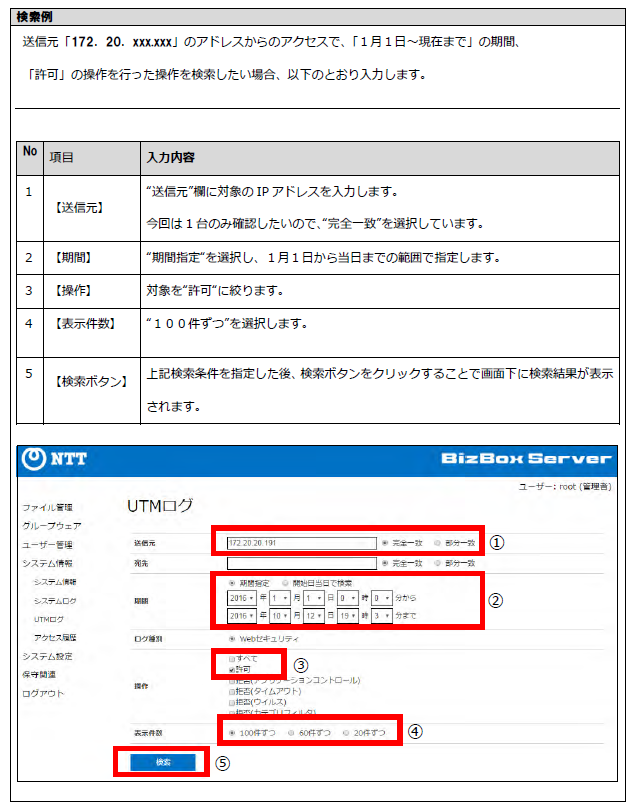
検索条件を入力後、検索をクリックすると、条件に応じた結果が表示されます。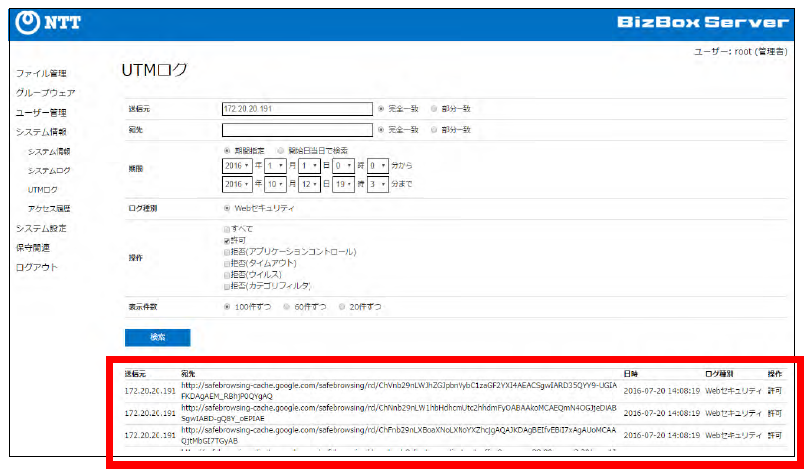
検索結果の項目一覧は以下のとおりです。
| 項目 | 説明 |
| 送信元 | 対象 IP アドレス が表示されます。 |
| 宛先 | 対象 URL が表示されます。 |
| 日時 | 対象の日時が表示されます。 |
| ログ種別 | Webセキュリティ が表示されます。 |
| 操作 | どのような操作をしたのか表示されます。(許可、拒否(ウイルス)など) |
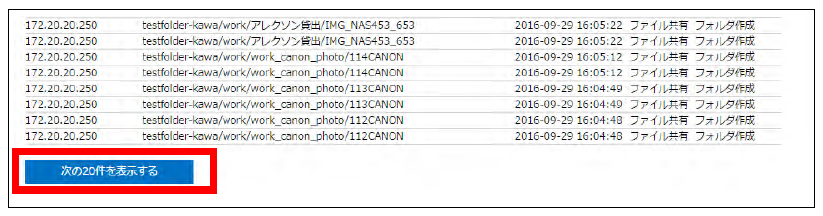
指定した表示件数より多く検索結果がある場合、指定した表示件数毎に「次のxx件を表示」のボタンが画面下に表示されます。
続けて次を表示したい場合は“次のxx件を表示”をクリックします。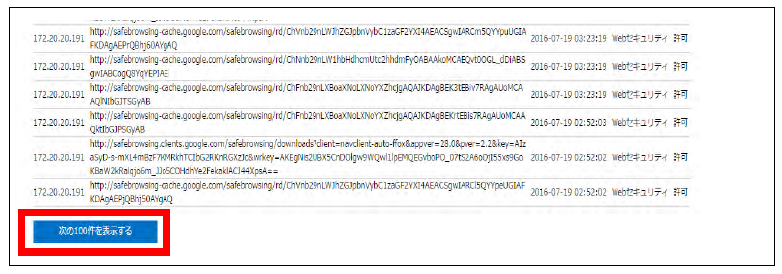
アクセス履歴

画面左のメニューより[システム情報]>[アクセス履歴]をクリックします。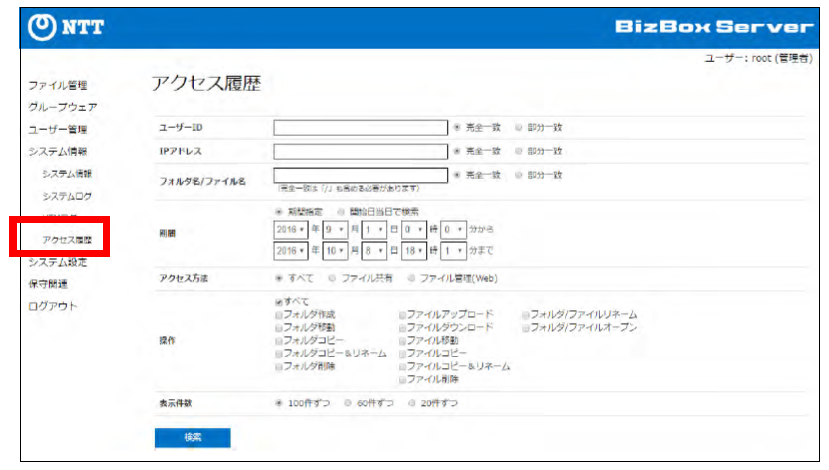
検索条件に指定する項目は以下のとおりです。各項目は組み合わせて検索することができます。
| 項目 | 説明 | |
| ユーザー名 | ユーザ名で検索する場合に指定します。 ※複数ユーザーを同時に検索することはできません |
|
| IPアドレス | IP アドレスで検索する場合に指定します。 ※複数のIP アドレスを同時に検索することはできません |
|
| フォルダ名/ファイル名 | フォルダ名/ファイル名で検索する場合に指定します。 ※複数のフォルダ名/ファイル名を同時に検索することはできません |
|
| 期間 | 期間指定 | 検索開始日と終了日の年月日時分で検索する場合に指定します。 |
| 開始日当日 | 指定日のみで検索する場合に指定します。 | |
| アクセス方法 | すべて | ファイル共有・ファイル管理(Web )の両アクセスを表示します。 |
| ファイル共有 | Windowsエクスプローラーおよび、MacFinder でのアクセスを表示します。 | |
| ファイル管理(Web) | Webブラウザ( IE/Firefox/Chrome など)経由のアクセスを表示します。 | |
| 操作 | すべて | 条件を指定せずにすべての操作を表示します。 |
| フォルダ作成 | フォルダ作成の操作を表示します。 | |
| フォルダ移動 | フォルダ移動の操作を表示します。 | |
| フォルダコピー | フォルダコピーの操作を表示します。 | |
| フォルダコピー&リネーム | フォルダコピーの際、名前を変更しコピーした操作を表示します。 | |
| フォルダ削除 | フォルダ削除の操作を表示します。 | |
| ファイルアップロード | ファイルアップロードの操作を表示します。 | |
| ファイルダウンロード | ファイルダウンロードの操作を表示します。 | |
| ファイル移動 | ファイル移動の操作を表示します。 | |
| ファイルコピー | ファイルコピーの操作を表示します。 | |
| ファイルコピー&リネーム | ファイルコピーの際、名前を変更しコピーした操作を表示します。 | |
| ファイル削除 | ファイル削除の操作を表示します。 | |
| フォルダ/ファイルリネーム | フォルダ名変更/ファイル名変更の操作を表示します。 | |
| フォルダ/ファイルオープン | フォルダ表示/ファイル表示の操作を表示します。 | |
| 表示件数 | 一度に表示更新する件数を選択します。 | |
※ユーザー名・IPアドレス・フォルダ名/ファイル名においては【完全一致/部分一致】のいずれかを選択できます
※期間においては【期間指定/開始日当日で検索】のいずれかを選択できます
※アクセス方法においては【すべて/ファイル共有/ファイル管理(Web)】のいずれかを選択できます
※操作においては【すべて】以外は複数同時選択できます
※表示件数においては【100件ずつ/60件ずつ/20件ずつ】のいずれかを選択できます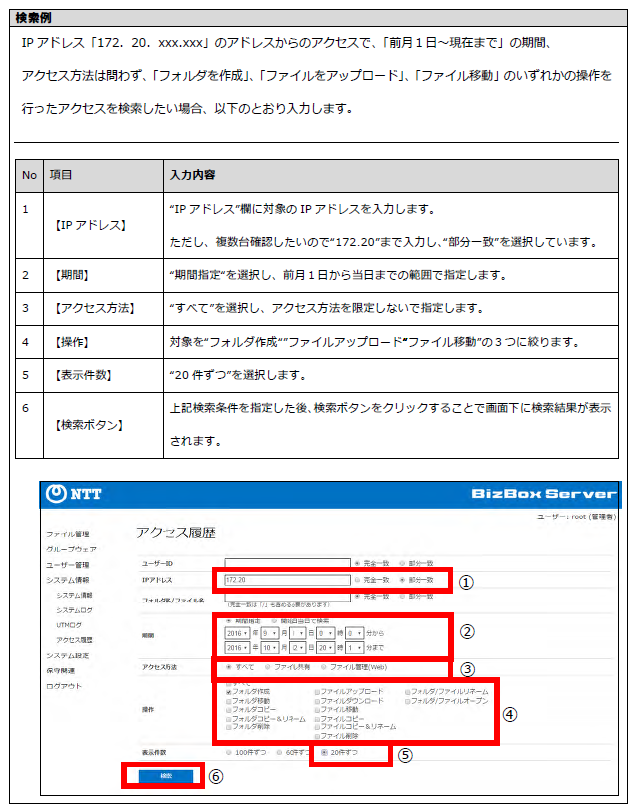
検索条件を入力後、検索をクリックすると、条件に応じた結果が表示されます。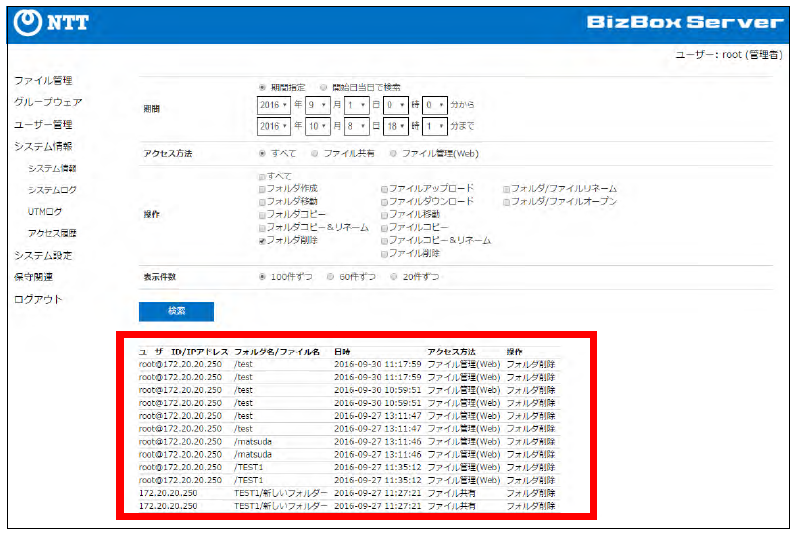
検索結果の項目一覧は以下のとおりです。
| 項目 | 説明 |
| ユーザ名 /IP アドレス | “ユーザ名”@“IP アドレス” の組み合わせで表示されます。 |
| フォルダ名/ファイル名 | “フォルダ名””/“ファイル名” の組み合わせ、またはそれぞれ個別に表示されます。 |
| 期間 | 対象の日時が表示されます。 |
| アクセス方法 | ファイル管理(Web )、ファイル共有のいずれかのアクセス方法が表示されます。 |
| 操作 | どのような操作をしたのか表示されます。(フォルダ作成、ファイル移動など) |
指定した表示件数より多く検索結果がある場合、指定した表示件数毎に「次のxx件を表示」のボタンが画面下に表示されます。続けて次を表示したい場合は[次のxx件を表示]をクリックします。