検索除外設定
■概要
業務影響の回避やセキュリティ検査が不要な信頼済み通信などがある場合、検索除外設定を利用することで、CloudEdgeの検査・評価対象(スキャン対象)から除外することが可能です。
※CloudEdgeの検査・評価対象から除外する設定は、リスクを十分にご理解いただいたうえで設定をお願いいたします。
■手順
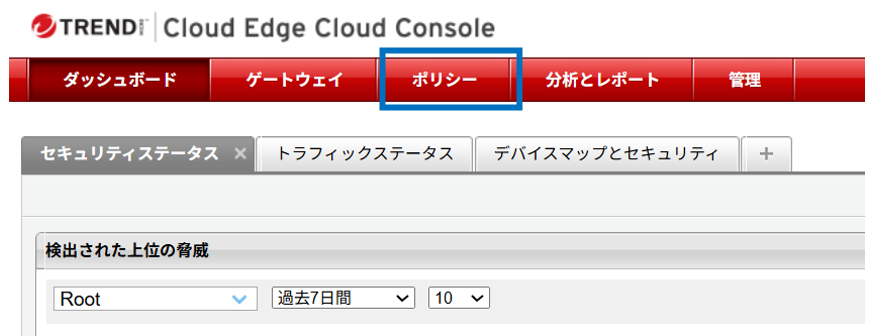
①CloudEdge管理画面から「ポリシー」を開きます。
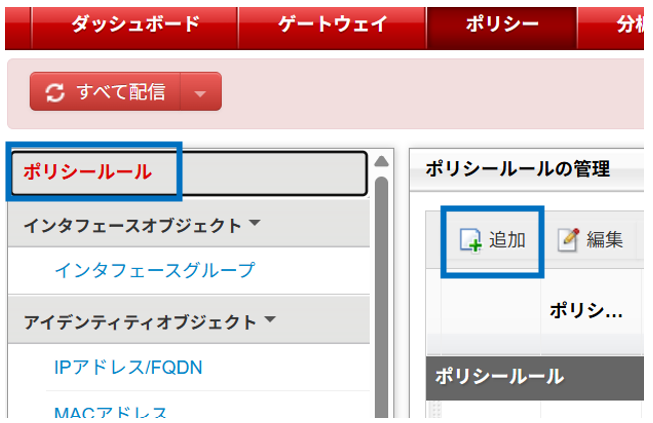
②「ポリシールール」を選択し、「追加」ボタンを押下します。
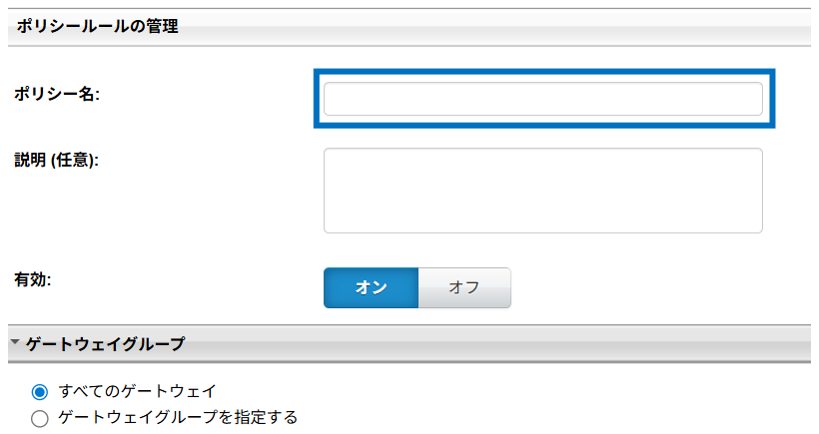
③任意のポリシー名を入力します。ゲートウェイグループは、CloudEdgeが複数台設置されている場合に、必要に応じて選択します。(1台のみの場合は「すべてのゲートウェイ」を選択します)
④送信元/送信先の選択を行います。
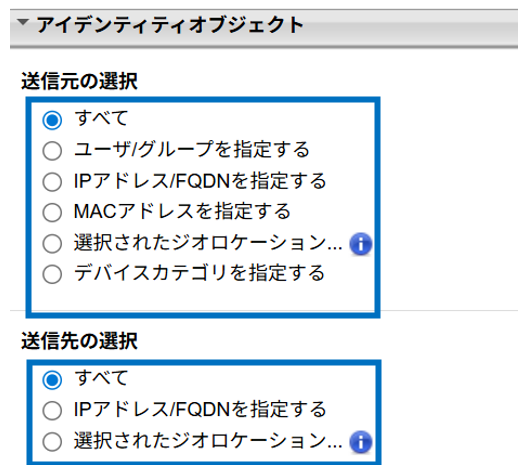
・すべて ⇒ 全ての送信元/送信先の通信を検索除外する場合に選択します
・ユーザ/グループを指定する ⇒ ユーザ/グループの指定があれば選択します。
・IPアドレス/FQDNを指定する ⇒ 検索除外するIPアドレス/FQDN(ドメイン)を指定できます。
・MACアドレスを指定する ⇒ デバイスのMACアドレスで検索除外する場合に利用します。(送信元のみ)
・選択されたジオロケーション ⇒ 指定した国・地域を限定して検索除外する場合に利用します。
・デバイスカテゴリーを指定する ⇒ PC/スマホ/IoT機器など、カテゴリー指定する場合に利用します。
※ここでは利用頻度の高い「IPアドレス/FQDNを指定する」の設定方法を例にとって説明します
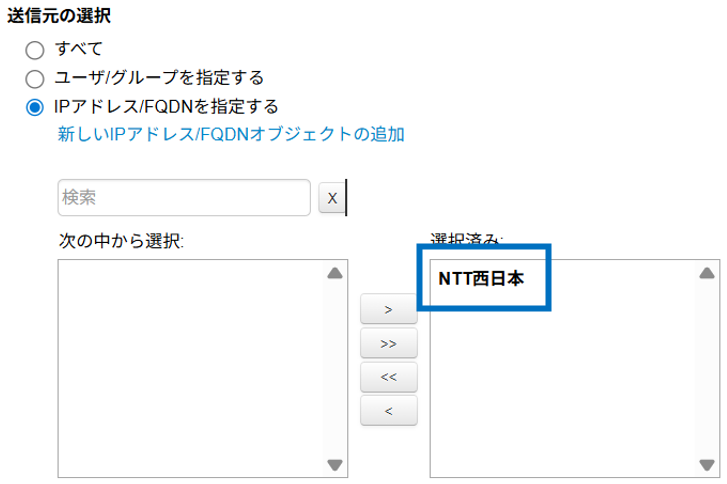
⑤まず送信元の「IPアドレス/FQDNを指定する」を選択し、「新しいIPアドレス/FQDNオブジェクトの追加」を開きます。
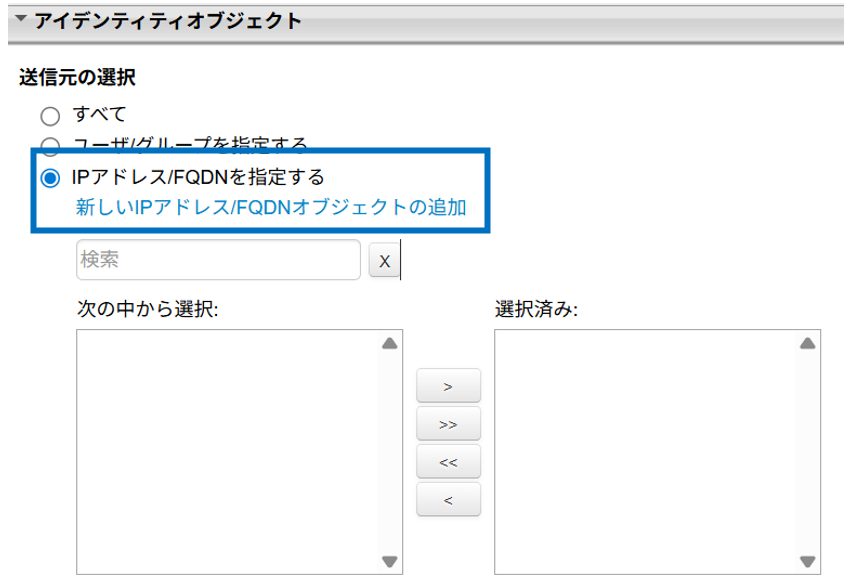
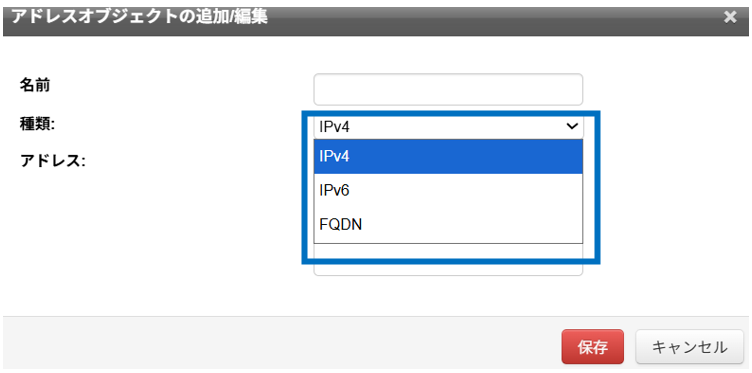
⑥IPアドレスの場合はIPv4/IPv6いずれか、ドメインの場合はFQDNを選択します。
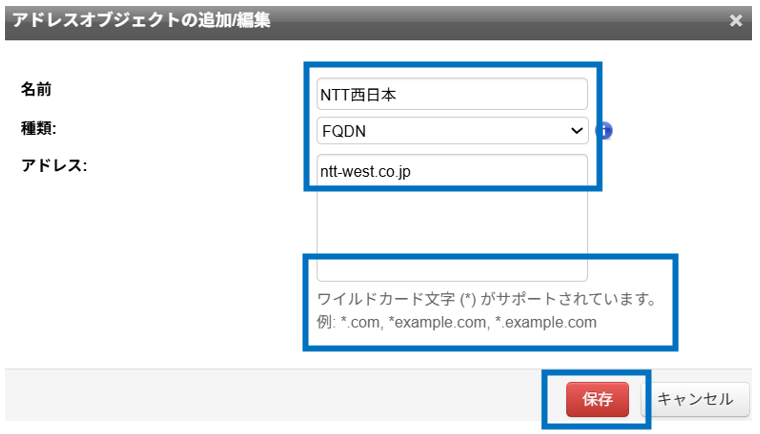
⑦「名前」「アドレス」欄に検索除外する内容を入力して、保存ボタンを押下します。(ワイルドカードは文字列の左側のみサポート)
⑧設定した内容が「選択済み」に掲載されていることを確認します。
⑨画面をスクロールしていただき、処理欄にある「検索除外」を選択、右下の「保存」ボタンを押下します。
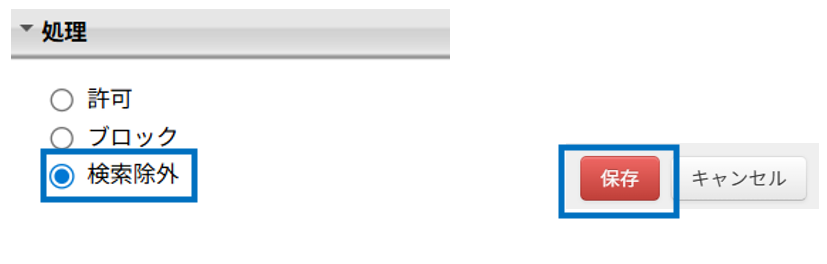
検索除外の設定は以上です。
【注意点】
・ドメインで検索除外を作成する場合、https://の入力は不要です。
・IPアドレスを範囲指定して検索除外する場合、以下のような設定が可能です。
例)192.168.1.10~192.168.1.20の範囲指定 ⇒ 192.168.1.10-192.168.1.20(ハイフン「‐」を利用)
・例2)192.168.1.0~192.168.1.255までの範囲指定 ⇒ 192.168.1.0/24(/ビット数を指定)
■「サービス」の利用に関して
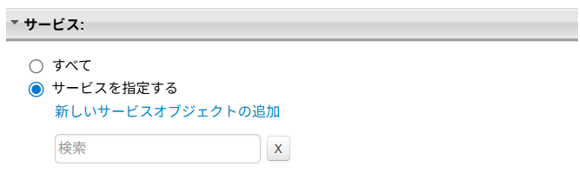
ポリシールールにおける「サービス」は、通信の種類を「プロトコル」「ポート番号」で定義した条件のことであり、TCP/UDPなどのプロトコルや、宛先(または送信元)ポート番号を組み合わせて「どの通信を対象にしたルールか?」を指定するために使います。
<代表的なプロトコル(サービス)>
・HTTP(TCP80) ・POP3/IMAP(TCP110/TCP143)
・HTTPS(TCP443) ・DNS(UDP/TCP53)
・SMTP(TCP25) ・FTP(UDP/TCP20、21) など
■サービスの利用例
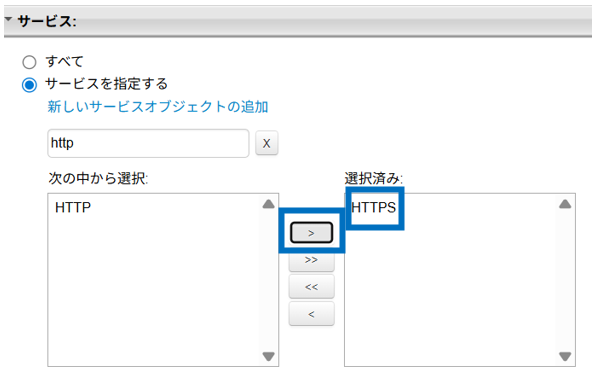
①検索欄に「サービス名(プロトコル名)」を入力して必要なプロトコルを検索します。
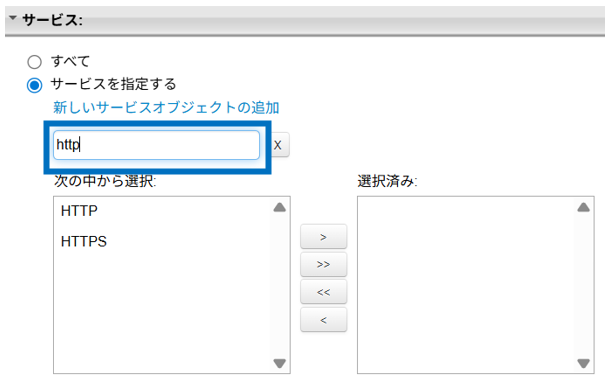
②設定したいサービス名を選択欄から選び、「>」ボタンで選択済みに移動して設定します。
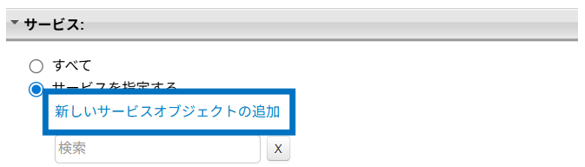
③選択欄にないサービス(プロトコル)は「新しいサービスオブジェクトの追加」を利用して設定することが可能です。
④「名前」を入力して「プロトコル」を選択、「ポート」欄にはポート番号を入力して「保存」を押下します。
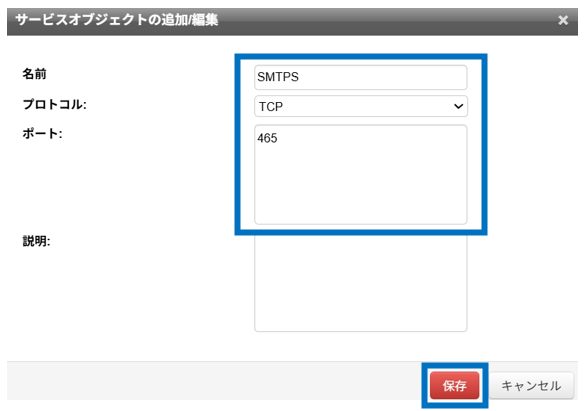
上記のように、サービス(プロトコル)を指定した検索除外設定も可能です。
【補足】
・ポリシールール内にある「スケジュール」を活用することで、曜日や時間帯を指定した検索除外設定も設定できます。