
検索除外設定
概要
エンドポイントセキュリティが業務で利用されている正しいアプリケーションやサービスを「不正プログラム」と誤って検知されてしまう場合、検索除外設定を行うことでエンドポイントセキュリティの監視対象から外すことが可能です。
手順
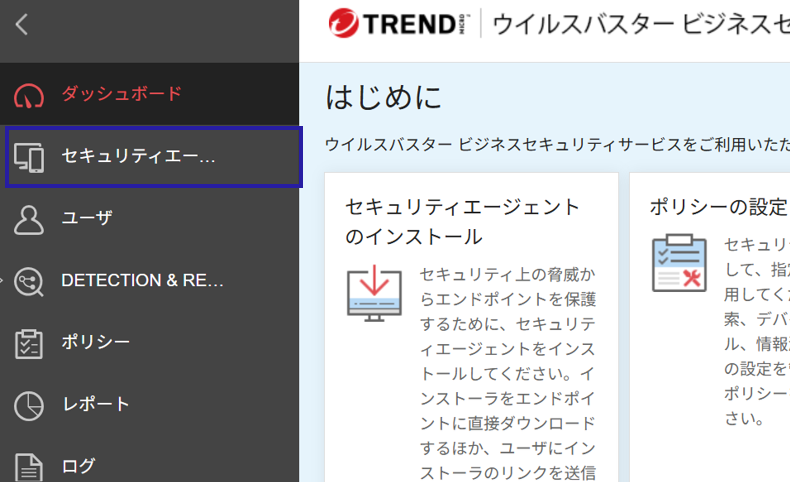
①管理画面ダッシュボードから「セキュリティエージェント」を開きます。
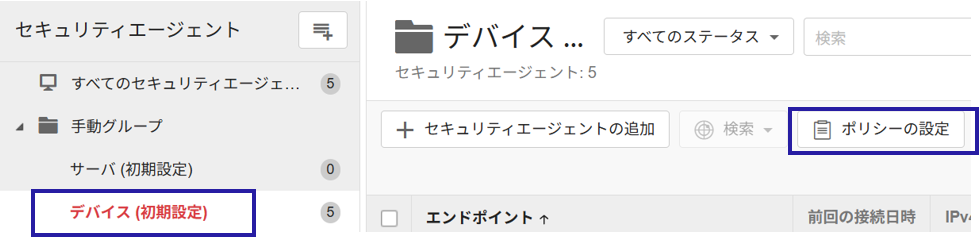
②設定されているグループ名を選択して、右側にある「ポリシーの設定」を開きます。
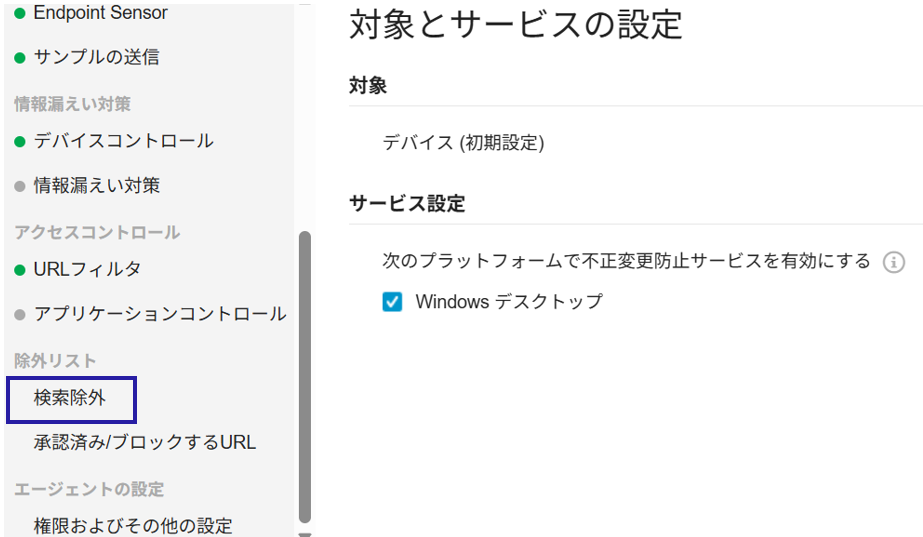
③左側の項目から「検索除外」を開きます。
④検索除外リストのフォルダタブの「+追加」を開きます。
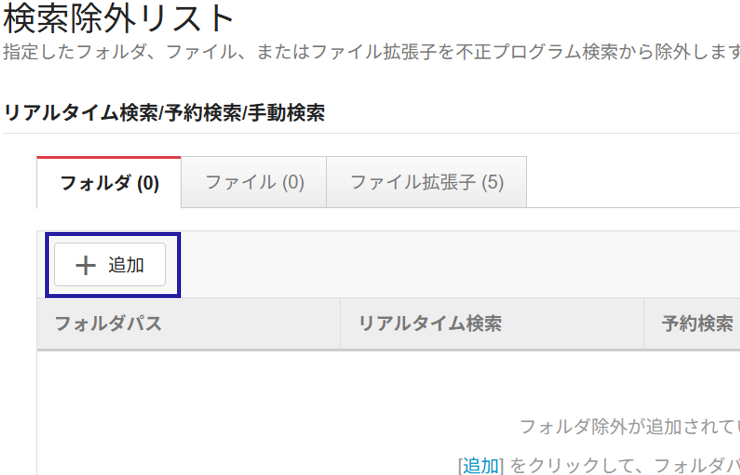
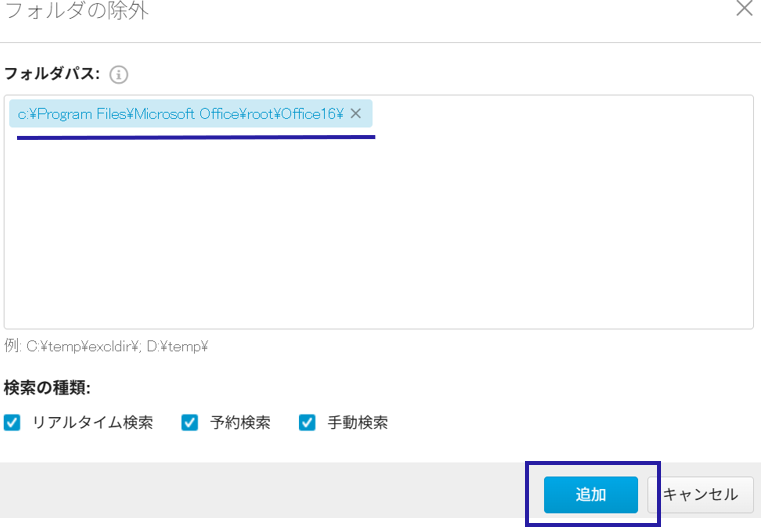
⑤除外設定したいフォルダパスを入力し、「追加」ボタンを押下します。
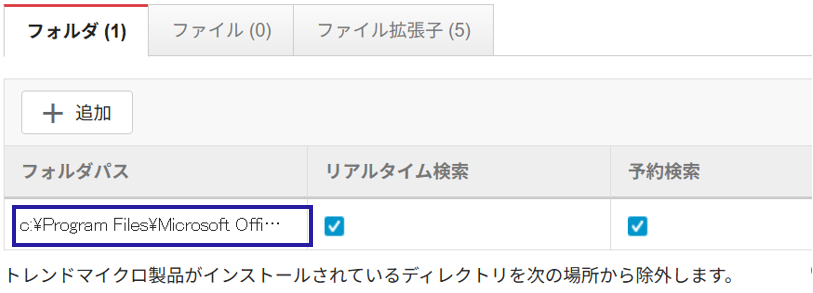
⑥フォルダパスが追加されたことを確認します。
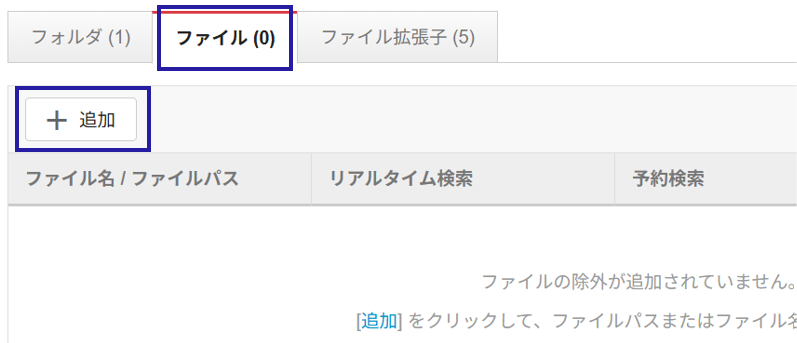
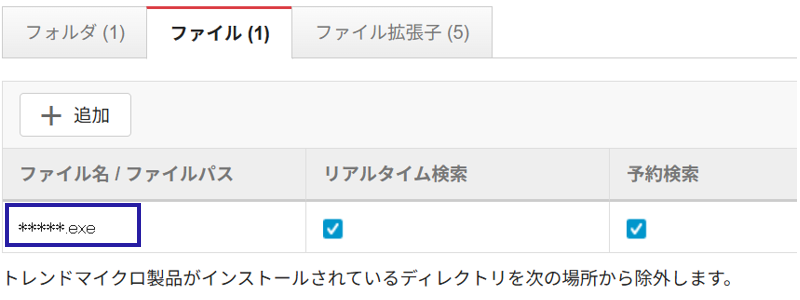
⑦次にファイルタブの「+追加」ボタンを開きます。
⑧除外設定をしたい実行ファイル(exeファイル)を入力し「追加」ボタンを押下します。
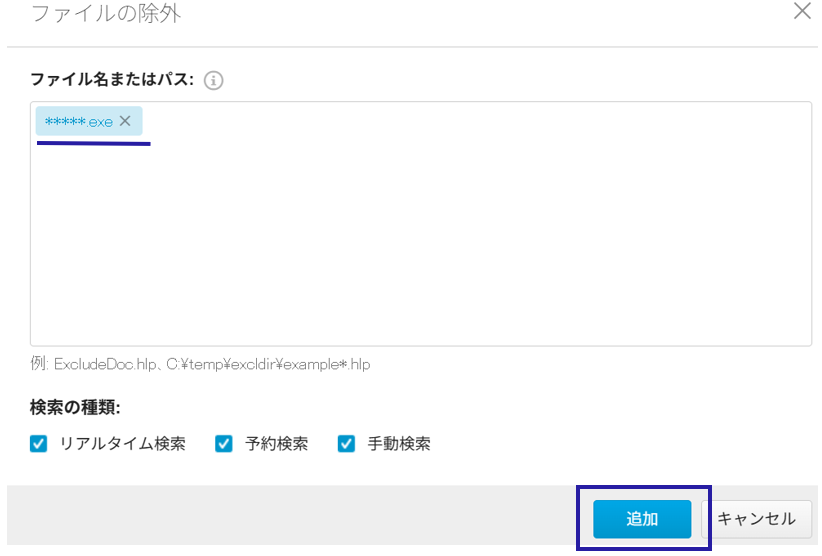
⑨exeファイルが追加されたことを確認します。
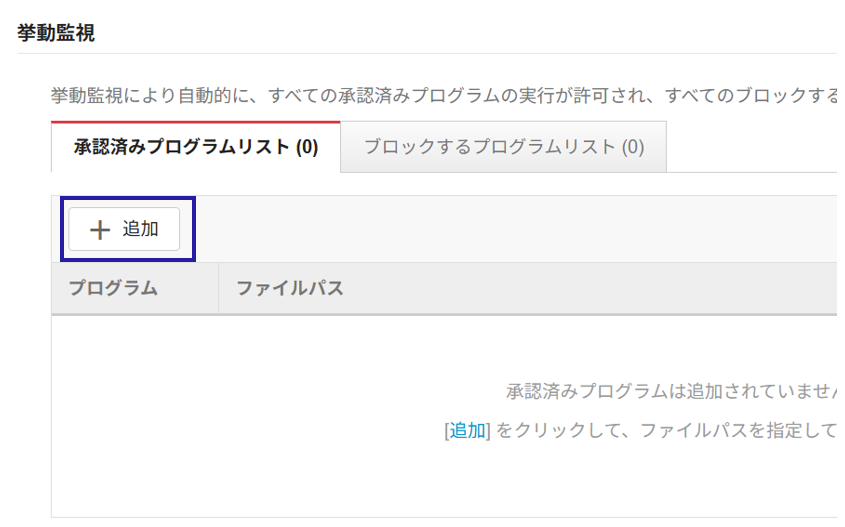
⑩次に画面下部にある挙動監視を開き、承認済みプログラムリストの「+追加」ボタンを押下します。
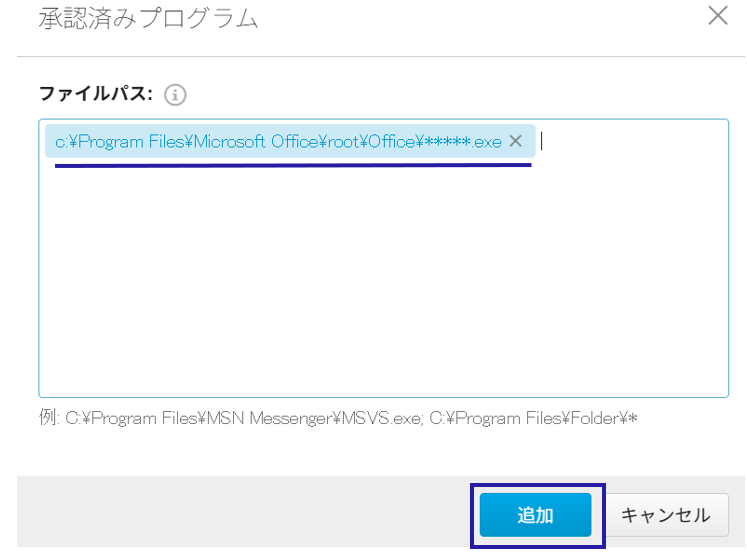
⑪除外設定したい実行ファイルまでのファイルパスを入力して「追加」ボタンを押下します。
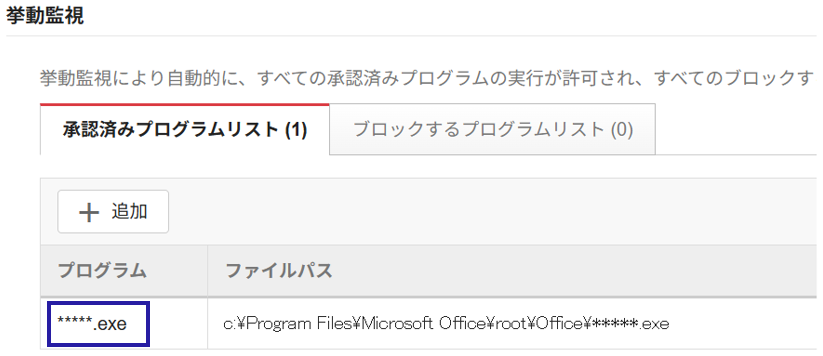
⑫実行ファイルまでのファイルパスが追加されたことを確認し、画面右下にある「保存」ボタンを押下します。設定は以上です。
【注意点】
・フォルダパスやファイルパスにユーザ名が使われてる場合、ワイルドカード(\*\)を利用してください。
・「保存」ボタン押下後、各セキュリティエージェントに配信されるまでに5~10分程度かかります。